
Anmeldung & Konto
Erstmalige Anmeldung
JobTarsier nutzt Single Sign-On über bestehende Konten. Du brauchst kein neues Passwort zu erstellen.
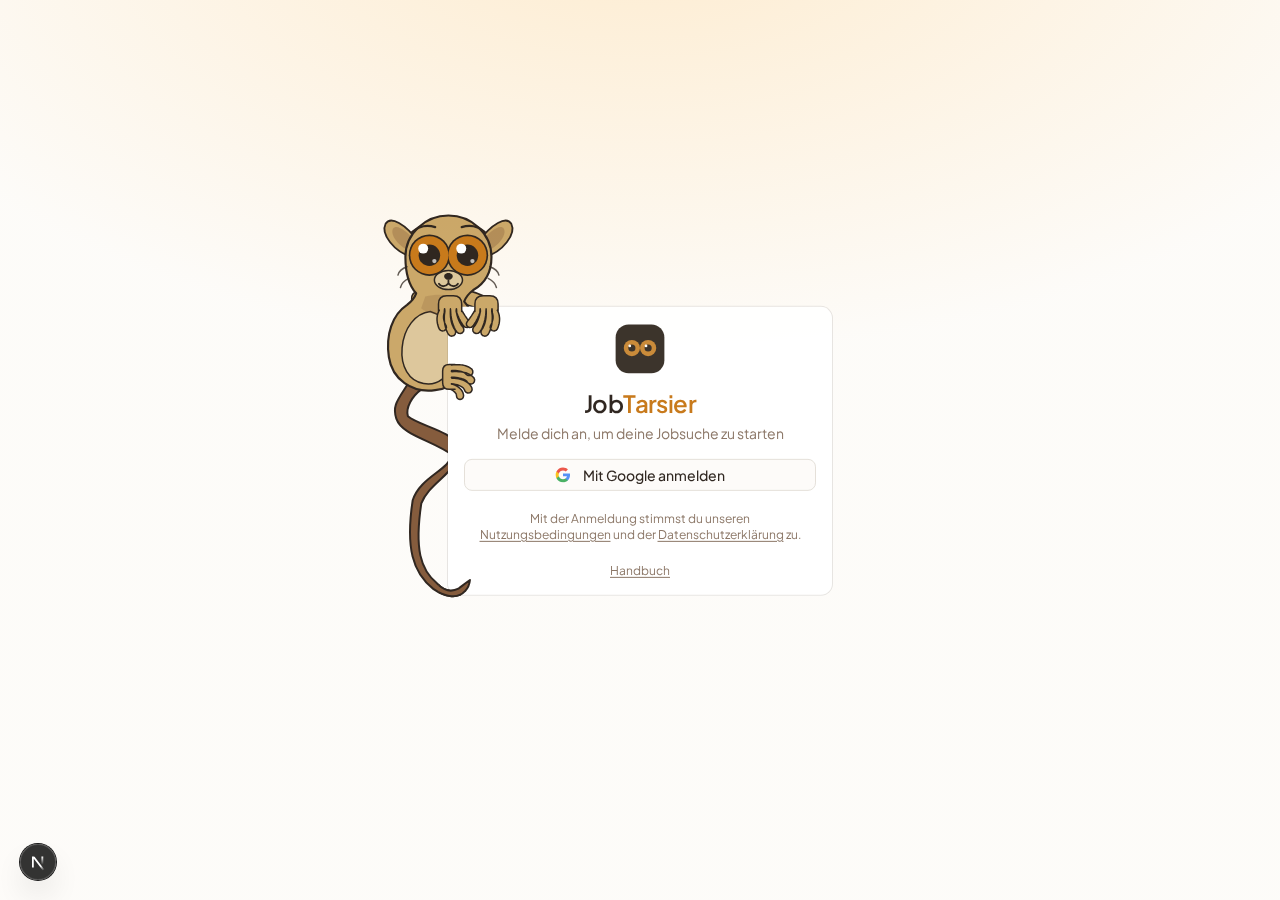
Die Anmeldeseite zeigt ausschließlich die Anmeldewege, die tatsächlich funktionieren. Ist ein Anbieter serverseitig nicht eingeschaltet, erscheint für ihn keine Schaltfläche — auch nicht ausgegraut oder nur visuell verborgen. Es gibt also keinen Klick, der ins Leere führt; die übrigen Anmeldewege erscheinen dabei unverändert.
Mit Google anmelden
- Öffne die App – du wirst automatisch zur Anmeldeseite weitergeleitet.
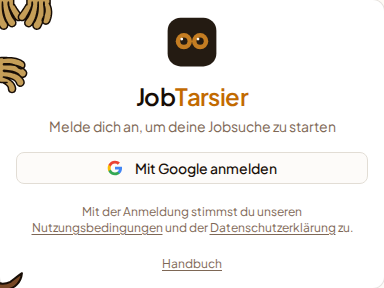
- Klicke auf „Mit Google anmelden".
- Du wirst zu Google weitergeleitet. Wähle dein Google-Konto aus und bestätige die Berechtigungen.
- Nach erfolgreicher Anmeldung gelangst du automatisch zum Dashboard — sofern du Nutzungsbedingungen und Datenschutzerklärung bereits bestätigt hast. Bei der allerersten Anmeldung (und nach wesentlichen Textänderungen) erscheint davor kurz ein Zustimmungsschritt, siehe Rechtliches & Zustimmung.
Mit Microsoft anmelden
JobTarsier unterstützt grundsätzlich auch die Anmeldung mit einem Microsoft-Konto — persönlich oder Firmenkonto (Azure AD, Tenant „common"). Sobald dieser Weg serverseitig eingeschaltet ist, läuft er wie bei Google:
- Klicke auf „Mit Microsoft anmelden".
- Melde dich mit deinem Microsoft-Konto an (persönlich oder Firmenkonto).
- Nach der Bestätigung landest du auf deinem Dashboard — ebenfalls erst nach dem Zustimmungsschritt bei der allerersten Anmeldung, siehe Rechtliches & Zustimmung.
Aktueller Stand: Der Microsoft-Anmeldeweg ist serverseitig noch nicht eingeschaltet — die Azure-AD-Registrierung ist eine offene betriebliche Aufgabe. Die Schaltfläche „Mit Microsoft anmelden" erscheint deshalb momentan nicht auf der Anmeldeseite; zu sehen ist nur „Mit Google anmelden". Das ist kein Fehler, sondern das erwartete Verhalten für einen nicht eingeschalteten Anbieter (siehe oben). Sobald der Weg aktiviert wird, erscheint die Schaltfläche automatisch — an diesem Handbucheintrag ändert sich dadurch nichts.
Wenn kein Anmeldeweg verfügbar ist
Sind vorübergehend gar keine Anmeldewege eingeschaltet, zeigt die Seite anstelle der Schaltflächen einen Hinweis:
Anmeldung derzeit nicht möglich Die Anmeldung ist im Moment nicht verfügbar. Bitte versuche es später noch einmal.
Die Links zu Nutzungsbedingungen und Datenschutzerklärung bleiben auch in diesem Zustand erreichbar.
Wenn eine Anmeldung nicht klappt
Kommst du von einem Anbieter zur Anmeldeseite zurück, ohne dass die Anmeldung geklappt hat, unterscheidet JobTarsier drei Fälle und benennt jeweils, was los ist:
| Fall | Meldung | Was zu tun ist |
|---|---|---|
| Du hast die Anmeldung selbst abgebrochen oder die Zustimmung verweigert | „Du hast die Anmeldung abgebrochen." | Einfach erneut versuchen, wenn du dich doch anmelden möchtest |
| Bei einem Firmenkonto muss deine IT-Administration die App erst freigeben | „Die Anmeldung wurde nicht freigegeben. Bei einem Firmenkonto muss deine IT-Administration JobTarsier einmalig freigeben." | Wende dich an deine IT-Administration — ein erneuter Versuch allein hilft hier nicht |
| Ein technischer Fehler ist aufgetreten | „Anmeldung fehlgeschlagen. Bitte versuche es erneut." | Erneut versuchen; hält der Fehler an, wende dich an den Support |
Ganz selten kann es vorkommen, dass eine angezeigte Schaltfläche im Moment des Klicks doch nicht funktioniert. Auch dann bleibst du auf der Anmeldeseite statt auf einer fremden Fehlerseite zu landen; eine Meldung benennt den betroffenen Anbieter beim Namen: „Die Anmeldung mit {Anbieter} ist derzeit nicht möglich."
Keine dieser Meldungen zeigt technische Fehlercodes, interne Kennungen oder Adressen der Anmelde-Infrastruktur — die Erklärung bleibt immer in Alltagssprache.
Das Maskottchen auf der Anmeldeseite
Auf der Anmeldeseite klettert ein Koboldmaki — das Namenstier von JobTarsier — an der Anmeldekarte: Er greift von oben über die Kante, stützt sich mit einem Fuß seitlich ab und hakt seinen Schwanz um die untere Ecke.
Die Figur ist reine Dekoration. Sie lässt sich nicht anklicken, nimmt keine Eingaben entgegen und taucht beim Navigieren mit der Tab-Taste nicht auf — vom Anmelde-Button führt die Tastaturbedienung direkt zu den Rechtslinks. Screenreader überspringen sie ebenfalls.
Auf schmalen Bildschirmen unter 640 Pixeln Breite — also auf den meisten Telefonen im Hochformat — wird die Figur ausgeblendet, damit der Anmeldebereich den Platz allein bekommt. Im Dunkelmodus erscheint sie mit heller Kontur.
Automatische Profilerstellung
Beim ersten Login legt JobTarsier automatisch ein Profil für dich an. Name und Profilbild werden dabei aus deinem Google- oder Microsoft-Konto übernommen. Du kannst diese Angaben später in den Einstellungen anpassen.
Eingeloggt bleiben
Deine Anmeldung bleibt dauerhaft gespeichert. Wenn du die App erneut öffnest, gelangst du direkt zum Dashboard – ohne erneute Anmeldung.
Abmelden
Um dich abzumelden, klicke oben rechts in der Navigation auf deinen Avatar und wähle „Abmelden". Danach wirst du zur Anmeldeseite weitergeleitet.
Konto löschen
Du kannst dein Konto jederzeit vollständig löschen:
- Gehe zu Einstellungen → Konto.
- Klicke auf „Konto löschen".
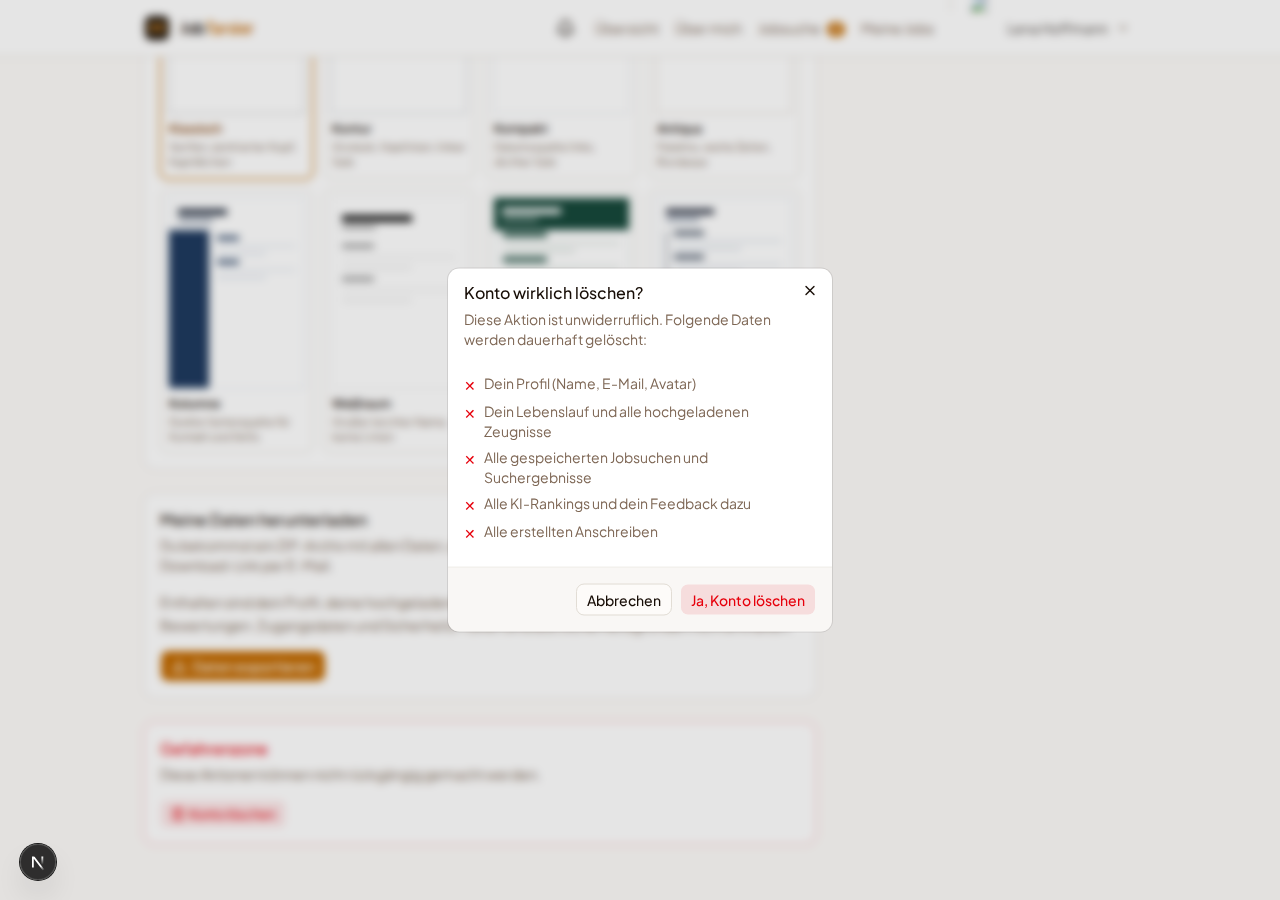
- Bestätige die Löschung im Dialog.
Dabei werden folgende Daten unwiderruflich gelöscht:
- Dein Profil (Name, E-Mail, Profilbild)
- Dein Lebenslauf und alle hochgeladenen Zeugnisse
- Deine gespeicherten Jobsuchen und Bewerbungen
- Alle erstellten Anschreiben
Hinweis: Diese Aktion entspricht deinem Recht auf Löschung gemäß DSGVO Art. 17 und kann nicht rückgängig gemacht werden.
Vorher deine Daten sichern: Über Meine Daten herunterladen bekommst du ein ZIP-Archiv mit allen zu dir gespeicherten Daten und deinen hochgeladenen Originaldokumenten. Fordere es an und lade es herunter, bevor du das Konto löschst — mit dem Konto verschwindet auch ein noch nicht abgeholtes Archiv.
Datenschutz
Deine Anmeldedaten werden ausschließlich über die verschlüsselte OAuth-Verbindung übertragen. JobTarsier speichert keine Passwörter. Die Verarbeitung deiner Daten erfolgt gemäß unserer Datenschutzerklärung und der EU-Datenschutzgrundverordnung (DSGVO).