
Dein Profil
Dein Profil ist die Grundlage für alles, was JobTarsier für dich tut: Das KI-Ranking bewertet Jobs anhand deiner Angaben, und der Anschreiben-Generator greift auf deinen Werdegang zurück. Je vollständiger dein Profil, desto besser die Ergebnisse.
Berufliche Angaben
Unter Profil findest du folgende Felder:
- Aktueller Jobtitel — deine aktuelle oder zuletzt ausgeübte Rolle (z. B. „Product Manager")
- Postleitzahl — z. B. „80337"
- Standort — dein Wohnort oder bevorzugter Arbeitsort (z. B. „München" oder „Remote")
- Straße und Hausnummer — z. B. „Musterstraße 12"
- Telefon — z. B. „+49 151 23456789"
- Wunschgehalt — Jahresgehalt als Orientierung für das Ranking (z. B. „€70.000")
- Verfügbar ab — wann du starten kannst (z. B. „Sofort" oder „01.04.2026")
Nach dem Ausfüllen auf Speichern klicken. Die Angaben bleiben beim nächsten Aufruf vorausgefüllt.
Kontaktdaten für den Briefkopf
Postleitzahl, Straße und Hausnummer sowie Telefon dienen einem eigenen Zweck: Sie erscheinen im Briefkopf deines Lebenslaufs, wenn du ihn als PDF exportierst (siehe Dokumentvorlagen und PDF-Export). Die Postleitzahl ersetzt dabei nicht den Standort — beide Felder sind unabhängig voneinander und stehen im Briefkopf gemeinsam als „PLZ Ort".
Alle drei Felder sind freiwillig. Lässt du eines leer, entfällt im Briefkopf einfach die entsprechende Zeile — es entsteht weder eine Lücke noch ein Platzhalter. Trägst du gar keine Kontaktdaten ein, zeigt der Briefkopf nur deinen Namen; das ist kein Fehlerzustand.
Berufliche Weiterentwicklung
Direkt unter den beruflichen Angaben gibt es die Karte „Berufliche Weiterentwicklung": Hier gibst du an, wohin du willst — nicht nur, wo du heute stehst. Wähle eine oder mehrere der fünf Richtungen:
- Fachliche Vertiefung
- Führung/Management
- Branchenwechsel
- Mehr Verantwortung
- Neue Skills/Technologien
Ein Klick auf eine Richtung wählt sie aus, ein erneutes Antippen derselben Chip wählt sie wieder ab — du kannst beliebig viele Richtungen gleichzeitig aktiv halten, etwa „Führung/Management" zusammen mit „Neue Skills/Technologien". Ein zusätzlicher Chip „Keine Angabe" zeigt an, ob gerade gar keine Richtung gewählt ist, und lässt sich auch direkt antippen, um die gesamte Auswahl auf einen Schlag zu leeren. Sobald mindestens eine Richtung gewählt ist, erscheint zusätzlich ein optionales Freitextfeld „Detail" mit bis zu 200 Zeichen, in dem du deinen Wunsch genauer beschreiben kannst (z. B. „Ich möchte in zwei Jahren ein Designteam führen"). Ein Zähler zeigt die verbleibenden Zeichen; über dem Limit erscheint das Feld rot markiert und wird beim Speichern mit einer Fehlermeldung abgelehnt. Ohne mindestens eine gewählte Richtung bleibt das Detailfeld ausgeblendet.
Gespeichert wird die Karte zusammen mit dem übrigen Profil über den einen „Speichern"-Button der Seite — sie hat keinen eigenen.
Was daraus entsteht
Aus deiner Angabe berechnet die KI für jede Stelle einen zweiten, eigenständigen Score: den Weiterentwicklungs-Fit. Er beantwortet eine andere Frage als der bestehende KI-Score — nicht „Wie gut passt die Stelle zu meinen heutigen Kenntnissen?", sondern „Wie gut passt sie zu meinem Weiterentwicklungswunsch?". Beide Werte stehen gleichberechtigt nebeneinander und werden nicht miteinander verrechnet. Details zur Anzeige findest du in Meine Jobs → Weiterentwicklungs-Fit, Job-Detailseite und Jobsuche.
Hast du mehrere Richtungen gleichzeitig gewählt, bleibt es trotzdem bei genau einem Fit-Score je Stelle — es gibt keinen eigenen Score pro Richtung und keine Gewichtung zwischen ihnen, alle gehen gleichrangig ein. Die KI führt sie in ihrer Begründung entsprechend gemeinsam auf (z. B. „passt gut zu Führung/Management und Neue Skills/Technologien") und benennt dabei ausdrücklich, auf welche der von dir gewählten Richtungen sich der Score stützt.
KI-Transparenz (EU AI Act): Der Weiterentwicklungs-Fit ist Teil des KI-Rankings und gilt wie der bestehende Score als Hochrisiko-Einschätzung im Beschäftigungskontext. Er erscheint nur zusammen mit einer abrufbaren Begründung und ist überall als KI-generiert gekennzeichnet. Achte im Freitext-Detail darauf, keine Angaben zu machen, die sich auf Alter, Geschlecht oder Herkunft beziehen — die KI ist zwar angewiesen, solche Merkmale bei der Bewertung zu ignorieren, am sparsamsten bleibt es aber, sie erst gar nicht zu erwähnen.
Eine Richtung abwählen oder das Detail ändern
Änderst du deine Auswahl — eine weitere Richtung dazu, eine bestehende wieder weg, oder das Detail geändert —, erscheint der Hinweis: „Deine bisherigen Weiterentwicklungs-Bewertungen beziehen sich noch auf die alte Angabe. Bewerte betroffene Jobs neu, um sie zu aktualisieren." Bereits vorhandene Fit-Werte bleiben bis zur nächsten Bewertung sichtbar, gelten ab diesem Moment aber als veraltet — mehr dazu unter Job-Detailseite.
Solange danach noch mindestens eine Richtung übrig bleibt, ist das bereits die ganze Folge: Es findet keine Löschung statt und es gibt keine Rückfrage — die Abwahl wirkt sofort. Hattest du z. B. drei Richtungen gewählt und entfernst eine davon, bleiben die beiden übrigen aktiv und alle bisher berechneten Weiterentwicklungs-Fit-Werte deiner Jobs und Job-Alert-Kandidaten bestehen unverändert fort — nur eben als veraltet markiert, bis du erneut bewerten lässt.
Die gesamte Angabe entfernen
Anders ist es, wenn nach einem Klick keine Richtung mehr übrig bleibt — sei es, weil du die letzte verbliebene Richtung abwählst, oder weil du direkt auf den Chip „Keine Angabe" klickst. Weil dieser Schritt alle bisher berechneten Weiterentwicklungs-Fit-Werte deiner Jobs und deiner Job-Alert-Kandidaten unwiederbringlich löscht, fragt JobTarsier vorher in einem Dialog nach: „Damit verlierst du auch die Weiterentwicklungs-Bewertungen aller deiner Jobs. Der normale KI-Score bleibt erhalten." Der auslösende Chip bleibt sichtbar aktiv, solange der Dialog offen ist. Erst mit einem Klick auf „Entfernen" wird gelöscht; „Abbrechen" verwirft nichts und stellt die vorherige Auswahl unverändert wieder her. Dein bestehender KI-Score (der Hauptscore) und dessen Begründung bleiben davon in jedem Fall unberührt — nur die eigenständigen Weiterentwicklungs-Fit-Werte verschwinden, auf allen vier Flächen, auf denen sie erscheinen (Meine Jobs, Job-Detailseite, Jobsuche-Ergebnisliste und Kandidaten-Detail-Dialog, siehe Jobsuche).
Was wir über dich wissen
Diese Karte ist dein vollständiger Lebenslauf innerhalb von JobTarsier — alles, was das System über deinen Werdegang gespeichert hat, an einem Ort. Sie ist die Grundlage für das KI-Ranking und für jedes generierte Anschreiben, und sie ist unabhängig davon sichtbar, ob du überhaupt ein Dokument hochgeladen hast.
Die Einträge sind nach sechs Arten gruppiert, jede als eigener aufklappbarer Abschnitt mit einem Zähler:
- Berufliche Stationen — Unternehmen, Rolle, Zeitraum, Beschreibung
- Projekte — Bezeichnung, Kontext, Zeitraum, Beschreibung
- Harte Fähigkeiten — fachliche Fähigkeiten wie Programmiersprachen, Tools oder Methoden, optional mit Belegstärke (1–100) und den Belegstellen dahinter (siehe unten)
- Weiche Fähigkeiten — überfachliche Stärken wie Teamfähigkeit oder Eigenverantwortung, gleicher Aufbau wie „Harte Fähigkeiten"
- Qualifikationen — Bezeichnung, Institution, Jahr
- Sonstiges — freier Text für alles, was in keine der anderen fünf Arten passt
Ob eine Fähigkeit hart oder weich ist, zeigt sich ausschließlich daran, in welcher der beiden Gruppen sie steht — es gibt dafür kein zusätzliches Kennzeichen an der einzelnen Zeile. Legst du eine Fähigkeit selbst an, bestimmt allein der „+ … hinzufügen"-Knopf der jeweiligen Gruppe die Art („+ Harte Fähigkeit hinzufügen" bzw. „+ Weiche Fähigkeit hinzufügen") — ein zusätzliches Auswahlfeld im Formular gibt es dafür nicht.
Eine Gruppe ohne Einträge zeigt einen kurzen Hinweistext statt einer leeren Fläche; ihr Zähler bleibt weg. Hast du überhaupt noch nichts gespeichert, erscheint unterhalb des gesamten Bereichs zusätzlich ein Leerzustand mit den Schaltflächen „Lebenslauf hochladen" und „Selbst eintragen".
Einträge selbst anlegen, ändern und löschen
Jede Gruppe hat unten einen „+ … hinzufügen"-Knopf, der ein Formular direkt an Ort und Stelle aufklappt. Zum Bearbeiten eines vorhandenen Eintrags auf das Stift-Symbol klicken — dasselbe Formular öffnet sich dann über dem Eintrag. Pflichtfelder sind mit * gekennzeichnet (bei einer Station z. B. Unternehmen und Rolle); geprüft wird erst beim Klick auf „Speichern" — vorher wird nichts geschrieben, und es erscheint dabei kein Bestätigungsdialog. Fehlt ein Pflichtfeld, bleibt das Formular mit deinen Eingaben offen und das betroffene Feld ist markiert. Mit „Abbrechen" schließt du das Formular, ohne etwas zu ändern.
Löschen geschieht über das Papierkorb-Symbol sofort und ebenfalls ohne Rückfrage — der Eintrag ist in diesem Moment bereits aus der Datenbank entfernt. Zum Ausgleich erscheint eine Quittung „Gelöscht" mit der Aktion „Rückgängig", die 8 Sekunden lang zur Verfügung steht. Klickst du innerhalb dieser Zeit darauf, kommt der Eintrag vollständig zurück — mit Inhalt, Herkunft, Belegstärke und Belegen wie zuvor. Läuft die Frist ab oder verlässt du die Seite bzw. lädst sie neu, bleibt die Löschung endgültig; einen Papierkorb oder eine Versionshistorie gibt es darüber hinaus nicht.
Woher ein Eintrag stammt
Von der KI beigesteuerte Einträge tragen ein kleines Herkunft-Label: „Aus Lebenslauf" (Dokumentanalyse), „Aus Import" (Plattform-Import) oder „Aus Gespräch" — Letzteres für zwei Wege: eine Aussage, die die Merker-Box im Anschreiben-Chat aufgreift (siehe Anschreiben erstellen und bearbeiten → Mit KI verfeinern), oder eine Antwort aus dem KI-Interview, die du über die Karte „Aus deinem Interview" ausdrücklich übernommen hast (siehe Anschreiben erstellen und bearbeiten → Antworten fürs nächste Mal ins Profil übernehmen). Beide Wege tragen dasselbe Label — im KI-Protokoll lässt sich nachvollziehen, welcher Aufruf einen Eintrag erzeugt hat. Ein Eintrag, den du selbst angelegt hast, trägt kein Label — das ist Absicht: Was du selbst eingetippt hast, brauchst du dir nicht von der eigenen Anwendung bestätigen zu lassen. Am Fuß der Karte steht dazu die Leseregel: „Einträge mit Quellenangabe hat die KI aus deinen Unterlagen oder Gesprächen abgeleitet. Du kannst jeden davon ändern oder löschen."
KI-Transparenz (EU AI Act): Dein Lebenslauf speist sowohl das KI-Ranking als auch die Anschreiben-Generierung — beides gilt als Hochrisiko-Anwendung im Beschäftigungskontext. Jeder KI-erzeugte Eintrag ist deshalb sichtbar gekennzeichnet, du kannst jeden davon ändern oder löschen, und eine automatische Änderung an einem bestehenden Eintrag wird dir immer erst als Vorschlag vorgelegt (siehe unten) — nie stillschweigend übernommen.
Bei welchen Stationen eine Fähigkeit belegt ist
Eine harte oder weiche Fähigkeit kann bei einer oder mehreren deiner Beruflichen Stationen belegt sein — etwa „Teamführung“ sowohl bei „Muster AG“ als auch bei „Beispiel GmbH“. Ist das der Fall, zeigt der Eintrag darunter eine Zeile „Belegt bei:“ mit Unternehmen und Rolle jeder verknüpften Station, mehrere getrennt durch „ · “ — bewusst ohne Zeitraum, damit sich daraus kein Rückschluss auf dein Alter ziehen lässt. Hat die KI die Verknüpfung gesetzt, steht daneben zusätzlich das Kennzeichen ✦ KI-Zuordnung; eine von dir selbst gesetzte Verknüpfung trägt dieses Kennzeichen nicht. Ohne verknüpfte Station entfällt die Zeile ganz — kein leerer Platzhalter.
Woher die KI eine solche Zuordnung nimmt:
- Aus deinem Lebenslauf — nennt er eine Fähigkeit erkennbar im Zusammenhang mit einer bestimmten Station, verweist der entsprechende Eintrag auf sie.
- Aus einem Zeugnis — die KI vergleicht Arbeitgeber, Rolle und Zeitraum im Zeugnis-Kopf mit deinen vorhandenen Stationen und ordnet die Fähigkeiten des Zeugnisses der passenden Station zu. Findet sie keine passende Station, bleibt das Zeugnis ohne Zuordnung — im Detailfenster steht dann „Keine Station erkannt“ (siehe Extrahierte Daten ansehen unten). War dein Lebenslauf zu diesem Zeitpunkt noch leer, legt JobTarsier stattdessen selbst eine neue Station aus dem Zeugnis-Kopf an; war er schon befüllt, läuft das über denselben Abgleich-Dialog wie jede andere neue Angabe (Pro, siehe unten).
Eine Zuordnung selbst setzen oder korrigieren: Öffne den Eintrag über das Stift-Symbol — im Formular steht bei einer Fähigkeit zusätzlich der Abschnitt „Belegt bei (optional)“ mit einer Liste deiner eigenen Stationen zum Anhaken. Hast du noch keine Station angelegt, steht dort stattdessen der Hinweis, dass du Stationen unter „Berufliche Stationen“ pflegst. Zur Auswahl stehen ausschließlich deine eigenen Stationen. Sobald du speicherst, gilt die Verknüpfung als von dir gesetzt — das Kennzeichen ✦ KI-Zuordnung verschwindet für diese Fähigkeit, auch wenn vorher eine KI-Verknüpfung dabei war, und bleibt danach dauerhaft so: Eine erneute Analyse desselben oder eines anderen Dokuments ändert deine gesetzten Stationen nicht mehr — nur der im Detailfenster gezeigte KI-Befund des Dokuments selbst (siehe unten) hält weiterhin fest, was die KI zum Zeitpunkt der Analyse erkannt hatte.
Löschst du eine Station unter „Berufliche Stationen“, verschwinden ihre „Belegt bei“-Verweise bei allen Fähigkeiten sofort mit — ohne eigenen Bestätigungsdialog. Die Fähigkeits-Einträge selbst bleiben davon unberührt, nur eben ohne diese eine Station in ihrer Zeile. Holst du die Station danach über die „Rückgängig"-Quittung zurück (siehe oben, 8 Sekunden), kommt zwar die Station selbst wieder — die zuvor entfernten „Belegt bei“-Verweise auf sie kehren dabei nicht zurück und müssten bei Bedarf im Formular der jeweiligen Fähigkeit neu gesetzt werden.
Wenn ein weiteres Dokument neue Angaben bringt (Pro)
Lädst du ein weiteres Dokument hoch — Lebenslauf oder Zeugnis —, während dein Lebenslauf schon Einträge enthält, ändert JobTarsier nichts automatisch. Stattdessen öffnet sich ein Abgleich-Dialog „Abgleich mit deinem neuen Dokument", der jeden gefundenen Punkt einer von drei Kategorien zuordnet: „Neu gefunden", „Weicht ab" (mit altem und neuem Wert nebeneinander) und „Unverändert" (nur zur Kenntnis, nicht auswählbar). Erst ein Häkchen bei den gewünschten Punkten und ein Klick auf „{n} übernehmen" schreibt die Änderungen; „Später" schließt den Dialog, ohne dass etwas verloren geht — ein Banner in der Karte erinnert dich danach weiter daran.
Dieser automatische Abgleich ist eine Pro-Funktion. Als Free-Nutzer bekommst du beim zweiten Upload stattdessen einen Hinweis auf Pro; deine erste Befüllung (aus dem allerersten Dokument, gleich ob Lebenslauf oder Zeugnis) läuft dagegen für alle Nutzer automatisch, ohne Dialog. Einsicht, manuelles Anlegen, Bearbeiten und Löschen bleiben in jedem Fall — Free wie Pro — uneingeschränkt nutzbar, das ist unabhängig vom Plan dein Auskunfts- und Berichtigungsrecht (DSGVO Art. 15/16).
Findet JobTarsier in zwei Dokumenten dieselbe Fähigkeit mit derselben Art (z. B. „Python" als harte Fähigkeit sowohl im Lebenslauf als auch in einem Zeugnis), entsteht dafür ein Eintrag mit mehreren Quellen statt eines Abgleich-Vorschlags — seine Belegstärke ist dann das Maximum der beteiligten Quellen. Dieselbe Bezeichnung mit unterschiedlicher Art (einmal hart, einmal weich erkannt) bleiben dagegen zwei getrennte Einträge.
Wenn die KI eine Änderung vorschlägt
Erkennt eine Analyse einen Widerspruch zu einem bestehenden Eintrag, erscheint direkt darunter eine Vorschlagskarte mit dem bisherigen Wortlaut, dem vorgeschlagenen neuen Stand und einer kurzen Begründung. Der Eintrag bleibt so lange unverändert, bis du „Übernehmen" oder „Ablehnen" klickst — beide Schaltflächen sind gleich groß und gleich betont, damit Ablehnen nicht der bequemere Weg ist. Lehnst du ab, bleibt der Eintrag wie er war, und derselbe Vorschlag darf bei einem späteren Widerspruch erneut erscheinen. War der betroffene Eintrag zuvor selbst eingetragen (also ohne Herkunft-Label), erscheint nach dem Übernehmen erstmals ein Label — der Wortlaut stammt ab dann von der KI.
Wenn im Anschreiben-Chat ein Fakt über dich auftaucht
Erkennt die Merker-Box im Anschreiben-Chat eine inhaltliche Aussage über deinen Werdegang, fragt sie „Soll ich das zu deinem Profil hinzufügen?" — bestätigst du, landet die Aussage als Eintrag in der Gruppe „Sonstiges" mit dem Label „Aus Gespräch". Das ist eine Pro-Funktion; als Free-Nutzer bekommst du stattdessen einen Hinweis, kannst die Angabe aber jederzeit selbst hier eintragen. (Stilwünsche laufen über denselben Chat, landen aber getrennt — siehe Gemerkte Stilwünsche in den Einstellungen.)
Ohne Lebenslauf geht nichts los
Hat dein Lebenslauf null Einträge, blockiert JobTarsier die KI-Bewertung, „Anschreiben generieren", die Passgenauigkeits-Prüfung und das KI-Interview — und zwar bevor überhaupt eine Paywall-Prüfung greift. Statt der Funktion erscheint der Dialog „Erzähl uns zuerst von dir" mit den Wegen „Lebenslauf hochladen" und „Selbst eintragen"; beim Interview steht darin ein auf das Anschreiben zugeschnittener Hinweistext. Ein einziger Eintrag beliebiger Art genügt, damit alle vier Funktionen wieder normal laufen.
Dokumente hochladen
JobTarsier akzeptiert Lebensläufe und Zeugnisse als PDF oder DOCX, maximal 10 MB pro Datei.
- Unter Lebenslauf oder Zeugnisse & Zertifikate auf Hochladen klicken
- Datei aus dem Dateisystem auswählen — der Upload startet automatisch
- Name, Größe und Hochladedatum erscheinen in der Liste
Zum Löschen einer Datei auf Löschen klicken. Die Datei wird sofort aus dem Speicher und der Datenbank entfernt.
Fehlermeldungen beim Upload
Die Datei wird direkt nach der Auswahl im Browser geprüft — noch bevor sie übertragen wird.
| Problem | Meldung |
|---|---|
| Datei größer als 10 MB | „Diese Datei ist zu groß. Bitte lade eine Datei unter 10 MB hoch." |
Falsches Dateiformat (z. B. .txt, .png) | „Nur PDF und DOCX werden unterstützt." |
Die Fehlermeldung erscheint direkt im Upload-Bereich. Wählst du anschließend eine gültige Datei aus, verschwindet sie automatisch.
Wie viele Dokumente du hochladen kannst
Im Free-Plan gelten für Lebenslauf und Zeugnisse zwei unabhängige Grenzen gleichzeitig — wie viele gerade gespeichert sind (Bestand) und wie viele du in diesem Kalendermonat bereits hochgeladen hast, auch wenn du zwischendurch wieder gelöscht hast:
| Dokumenttyp | Im Bestand | Uploads je Kalendermonat |
|---|---|---|
| Lebenslauf | höchstens 1 | höchstens 2 |
| Zeugnis | höchstens 5 | höchstens 10 |
Ist eine der beiden Grenzen erreicht, wird der Upload abgewiesen:
| Grenze | Meldung |
|---|---|
| Lebenslauf-Bestand erreicht | „Du hast bereits einen Lebenslauf hinterlegt. Lösche ihn zuerst, wenn du einen neuen hochladen möchtest." |
| Lebenslauf-Monatskontingent erreicht | „Du hast diesen Monat bereits 2 von 2 Lebensläufen hochgeladen. Ab dem 1. des nächsten Monats kannst du wieder einen hochladen." |
| Zeugnis-Bestand erreicht | „Du hast bereits 5 Zeugnisse hinterlegt. Lösche eines, wenn du ein neues hochladen möchtest." |
| Zeugnis-Monatskontingent erreicht | „Du hast diesen Monat bereits 10 von 10 Zeugnissen hochgeladen. Ab dem 1. des nächsten Monats kannst du wieder eines hochladen." |
Beide Grenzen sind unabhängig voneinander. Ein gelöschter Lebenslauf schafft sofort wieder Platz im Bestand — er gibt dir aber kein neues Upload-Kontingent für denselben Monat zurück: Gezählt wird jeder gelungene Upload, unabhängig davon, ob das Dokument inzwischen wieder gelöscht wurde. Das Monatskontingent setzt sich am 1. des Folgemonats um 00:00 UTC zurück. Details zu allen Nutzungsgrenzen von JobTarsier stehen unter Nutzungsgrenzen und Kostenschutz.
Seitengrenze bei PDF-Dateien
Ein PDF darf höchstens 20 Seiten haben — unabhängig davon, ob es ein Lebenslauf oder ein Zeugnis ist, und unabhängig von deinem Plan. JobTarsier prüft das, bevor die Datei gespeichert wird:
*„Diese Datei hat {n} Seiten. Bitte lade ein Dokument mit höchstens 20 Seiten hoch."*
DOCX-Dateien sind davon nicht betroffen — nur ein PDF hat eine Seitenzahl. Lässt sich die Seitenzahl eines beschädigten PDFs gar nicht erst ermitteln, siehst du stattdessen den bestehenden Fehlertext für nicht lesbare Dokumente (siehe Wie die Analyse abläuft unten), nicht diese Meldung.
Dokumente & automatische Profilbefüllung
Nach dem Hochladen eines Dokuments arbeitet JobTarsier im Hintergrund: Der Inhalt wird automatisch ausgelesen und dein Profil mit den erkannten Daten befüllt. Du musst nichts manuell abtippen.
Wie die Analyse abläuft
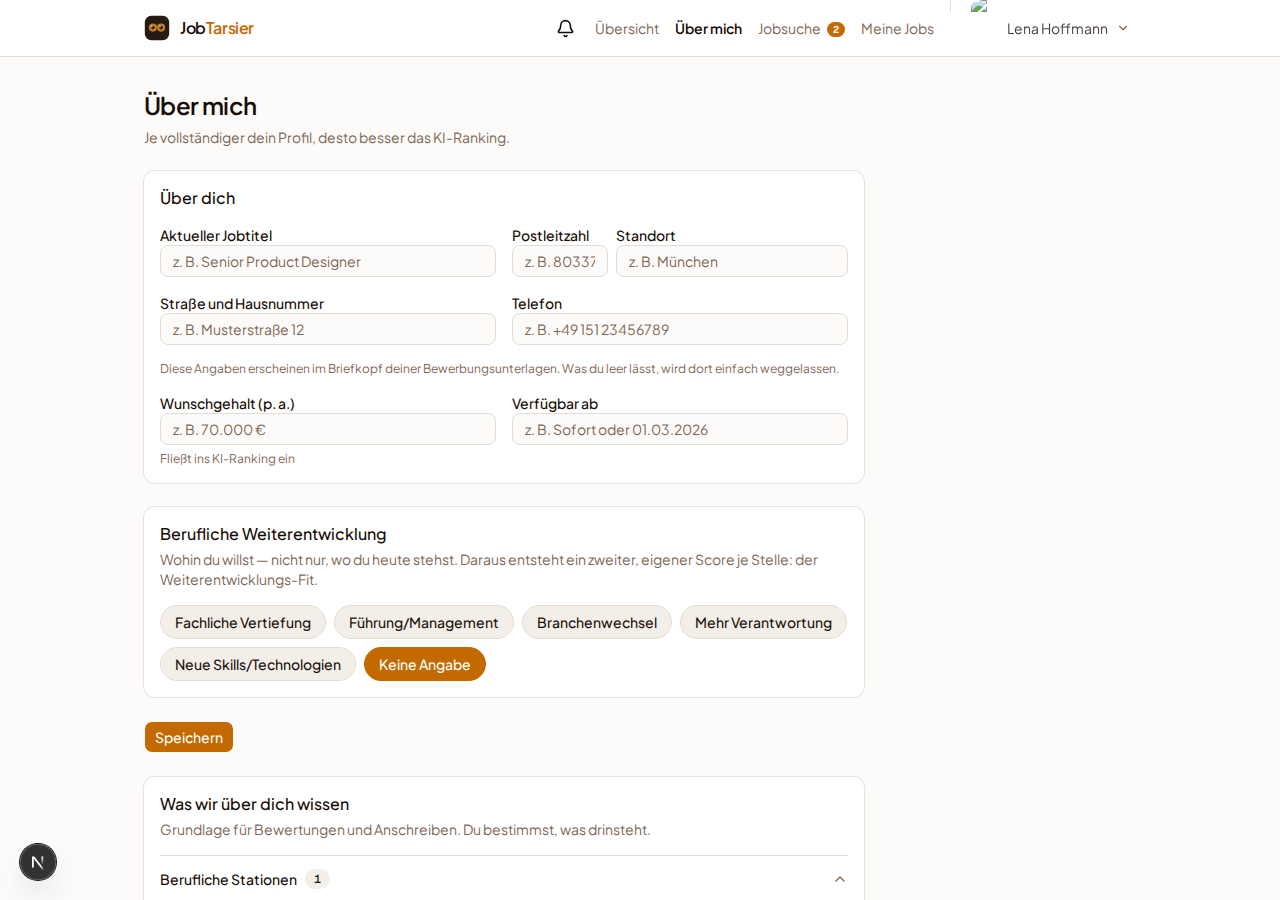
Sobald ein Dokument hochgeladen ist, beginnt die Verarbeitung automatisch. Den aktuellen Stand siehst du direkt am Dokument in der Liste:
| Status | Bedeutung |
|---|---|
| Wird analysiert | Die KI liest gerade das Dokument aus — das dauert in der Regel wenige Sekunden |
| Analysiert | Die Verarbeitung ist abgeschlossen; die extrahierten Daten sind im Detailfenster sichtbar |
| Fehler | Die Analyse konnte nicht abgeschlossen werden — das Dokument selbst bleibt erhalten |
Der Status Fehler nennt immer einen Grund. Die häufigsten sind ein passwortgeschütztes oder verschlüsseltes PDF, eine Datei ganz ohne lesbaren Text (etwa ein reines Foto) und — bei sehr langen Dokumenten — eine Extraktion, die nicht bis zum Ende gekommen ist.
Der letzte Fall ist bewusst ein Fehler und kein Teilergebnis: Ein halb ausgelesener Lebenslauf sähe im Profil wie ein vollständiger aus, und der abgeschnittene Text würde die Grundlage jeder späteren KI-Bewertung bilden, ohne dass irgendwo stünde, dass die Hälfte fehlt. Lade das Dokument in diesem Fall geteilt hoch.
Unterstützte Formate: PDF (digital oder eingescannt) und DOCX, jeweils bis 10 MB.
Hinweis bei eingescannten PDFs: Getippte PDF-Seiten liest JobTarsier direkt aus der Datei, ohne KI. Nur Seiten, die wie ein Scan aussehen — etwa ältere Zeugnisse oder Lebenslauf-Scans ohne Textschicht —, werden per KI-gestützter Bilderkennung (OCR) verarbeitet; bei einem Mischdokument gilt das je Seite. Das Ergebnis ist in den meisten Fällen zuverlässig, kann aber bei schlechter Scan-Qualität unvollständig sein. Passwortgeschützte PDFs können nicht ausgelesen werden — bitte das Passwort vorher entfernen und die Datei erneut hochladen.
Was aus deinem Lebenslauf erkannt wird
Aus einem Lebenslauf extrahiert die KI automatisch:
- Harte und weiche Fähigkeiten — Sowohl fachliche Fähigkeiten (Programmiersprachen, Tools, Methoden) als auch überfachliche Stärken (z. B. Teamfähigkeit) werden erkannt und deinem Lebenslauf hinzugefügt, jeweils mit ihrer Art gekennzeichnet. Ist die KI sich bei einer Fähigkeit über ihre Stärke sicher, liefert sie zusätzlich eine Belegstärke. Erkennt die KI zusätzlich, zu welcher deiner Stationen desselben Lebenslaufs eine Fähigkeit gehört, entsteht daraus die Verknüpfung „Belegt bei" (siehe „Bei welchen Stationen eine Fähigkeit belegt ist" oben) — ohne erkennbaren Bezug bleibt die Fähigkeit ohne Verknüpfung, das ist kein Fehler. Bereits vorhandene Fähigkeiten derselben Art bleiben erhalten; Duplikate werden nicht doppelt eingetragen.
- Karrierestationen — Arbeitgeber, Jobtitel und Zeitraum (Von–Bis) werden als strukturierte Liste erfasst. Diese Daten fließen in das KI-Ranking ein, damit passende Jobs besser erkannt werden.
Was aus deinen Zeugnissen erkannt wird
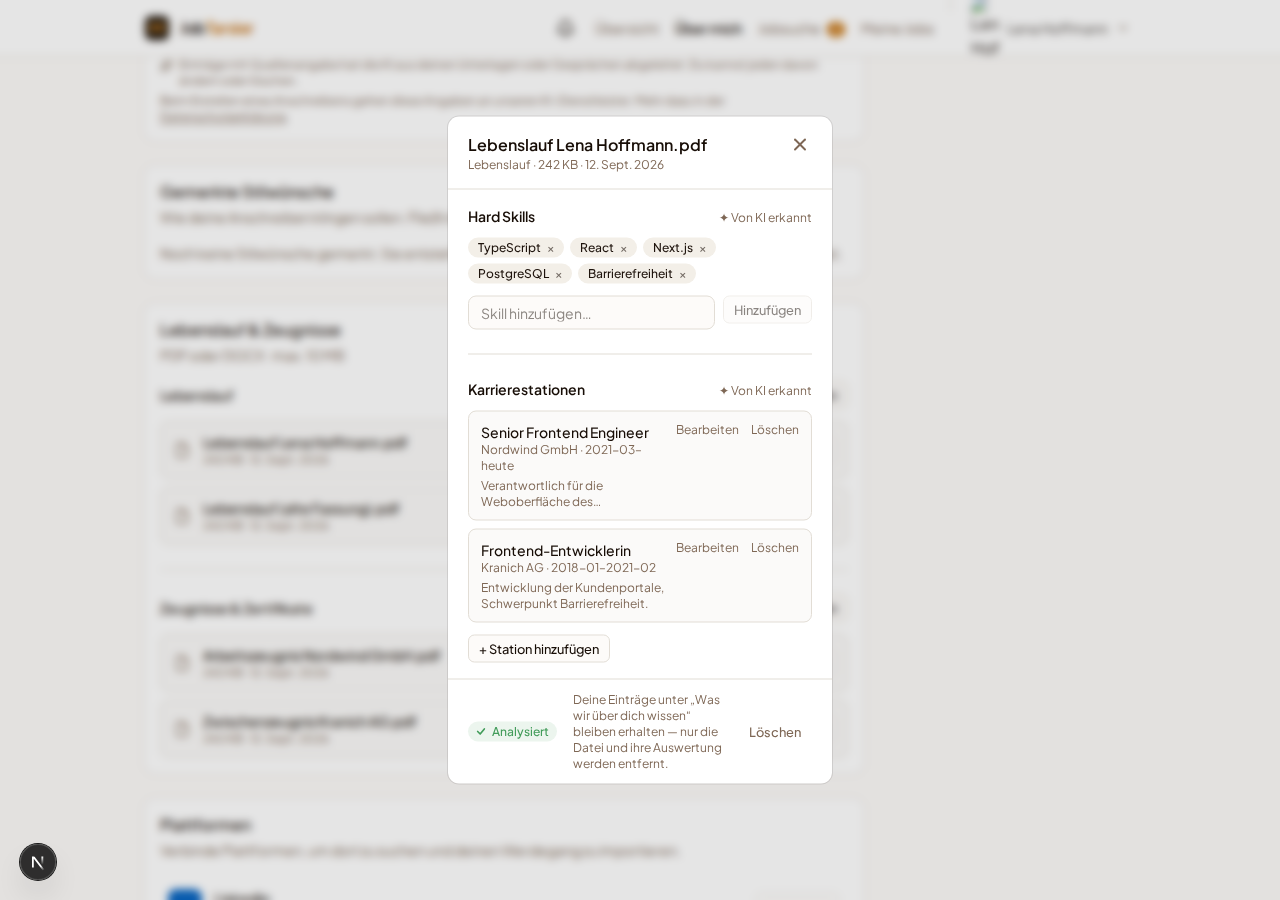
Aus Arbeitszeugnissen und Zertifikaten extrahiert die KI genau wie aus einem Lebenslauf harte und weiche Fähigkeiten — ein Zeugnis liefert damit nicht mehr nur persönliche Stärken, sondern genauso fachliche Fähigkeiten wie „SAP" oder „Projektmanagement":
- Fähigkeiten mit Score — Jede erkannte Fähigkeit, ob hart oder weich, erhält einen Score von 1–100, der ausdrückt, wie stark sie im Zeugnistext belegt ist.
- Wörtliche Belegstellen — Wo das Zeugnis eine Fähigkeit ausdrücklich in Worten fasst (z. B. „stets zuverlässig und teamorientiert"), zeigt das Detailfenster dieses Zitat direkt unter der Fähigkeit. Nicht jede Fähigkeit hat ein Zitat — das ist kein Fehler, nur ein Hinweis, dass sich keine passende Textstelle zuordnen ließ.
- Erkannter Arbeitgeber — sofern das Zeugnis ihn eindeutig nennt, erscheint er in der Kopfzeile des Detailfensters neben Dateigröße und Uploadzeit.
- Zuordnung zu einer Station — die KI vergleicht den Zeugnis-Kopf mit deinen beruflichen Stationen und verknüpft die Fähigkeiten dieses Zeugnisses, sofern eine passt, mit ihr (siehe „Bei welchen Stationen eine Fähigkeit belegt ist“ oben).
Mehrere gleichlautende Fähigkeiten derselben Art aus verschiedenen Dokumenten führen zu einem Eintrag mit mehreren Quellen statt mehrerer Einzelwerte — mehr dazu unter „Wenn ein weiteres Dokument neue Angaben bringt“ oben.
Mehrere Zeugnisse in einer Datei: Lädst du ein einzelnes PDF oder DOCX hoch, das mehrere Arbeitszeugnisse enthält (ein „Sammel-PDF"), erkennt JobTarsier jedes einzelne Zeugnis getrennt — mit eigenem Arbeitgeber, eigener Rolle und eigenen Fähigkeiten, die nicht vermischt werden. Kann die KI die Grenze zwischen zwei Zeugnissen ausnahmsweise nicht sicher bestimmen, wertet sie das gesamte Dokument stattdessen als einen Abschnitt ohne Kopf und ohne Stationszuordnung aus — das ist kein Fehler, die Fähigkeiten bleiben erhalten, nur eben ohne Zuordnung im Detailfenster („Keine Station erkannt"). Wie du die einzelnen Zeugnisse danach im Detailfenster wiederfindest, steht unter Extrahierte Daten ansehen unten.
KI-Transparenzhinweis: Die Extraktion von Fähigkeiten, Karrierestationen und Belegstellen erfolgt vollständig durch KI (Anthropic Claude). KI-generierte Felder sind im Detailfenster mit dem Zusatz ✦ Von KI erkannt gekennzeichnet — bei harten Fähigkeiten, weichen Fähigkeiten und Karrierestationen gleichermaßen. Die Analyse läuft ausschließlich auf unseren Servern. Für die Auswertung wird der Text deines Dokuments an den KI-Anbieter übertragen (Einzelheiten in der Datenschutzerklärung); bei getippten PDF-Seiten bleibt dafür bereits das Auslesen selbst ohne KI, siehe Hinweis oben. Diskriminierende Merkmale wie Alter, Geschlecht oder Nationalität werden von der KI bewusst nicht erfasst und nicht gespeichert. Die wörtlichen Zitate aus deinem Zeugnis bleiben ausschließlich im Detailfenster stehen — sie erreichen weder das KI-Ranking noch den Anschreiben-Generator.
Extrahierte Daten ansehen
Jedes Dokument in der Liste hat rechts einen Öffnen-Button. Er öffnet das Detailfenster mit allen Daten, die aus genau diesem Dokument gewonnen wurden. (Ein Klick auf die Zeile selbst öffnet das Fenster ebenfalls.)
Das Detailfenster schließt du über das × oben rechts oder mit einem Klick neben das Fenster.
Das Detailfenster ist eine reine Leseansicht. Es zeigt dir, was die KI in diesem einen Dokument gefunden hat — ändern, ergänzen oder löschen lässt sich hier nichts mehr. Für all das ist ausschließlich die Karte „Was wir über dich wissen" zuständig, unabhängig davon, aus welchem Dokument ein Eintrag ursprünglich stammt.
Was das Detailfenster je nach Status zeigt
| Status | Anzeige im Detailfenster |
|---|---|
| Wird analysiert | Ladeanzeige „Dokument wird analysiert…" |
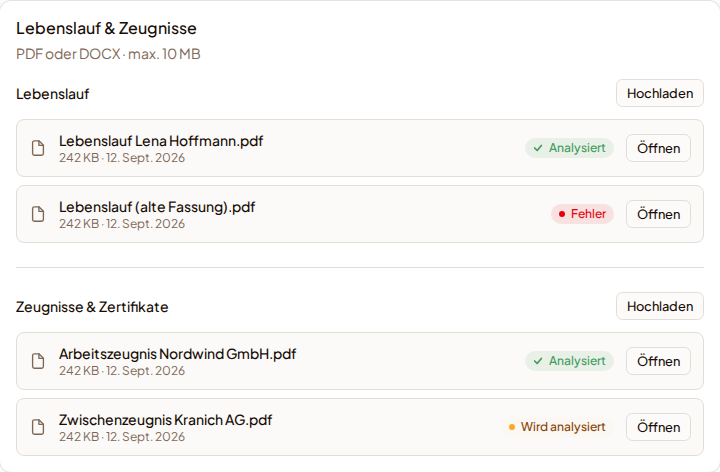
| Analysiert | Die erkannten Fähigkeiten (und bei einem Lebenslauf die Karrierestationen), ausschließlich lesend |
| Fehler | „Analyse fehlgeschlagen" mit dem Hinweis, das Dokument zu löschen und erneut hochzuladen; sofern bekannt, steht darunter der konkrete Grund |
Der Status steht zusätzlich unten links im Fenster als Kennzeichen. Bei einem erkannten Zeugnis-Arbeitgeber steht dieser zusätzlich direkt neben Dokumentart, Dateigröße und Uploadzeit in der Kopfzeile (z. B. „Zeugnis · Nordlicht Studio · 186 KB · vor 5 Tagen") — ist kein Arbeitgeber erkannt oder handelt es sich um einen Lebenslauf, entfällt dieses Segment einfach.
Jede Sektion trägt in der Überschrift den Zusatz ✦ Von KI erkannt. Er weist darauf hin, dass die Einträge automatisch erzeugt wurden und deshalb Fehler enthalten können — korrigieren lassen sie sich dann über „Was wir über dich wissen".
Ein Zeugnis, mehrere Zeugnisse (Sammel-PDF)
Enthält das Dokument mehrere Zeugnisse, zeigt das Detailfenster für jedes einen eigenen Block — alle gleichzeitig sichtbar, durch eine Trennlinie geschieden, kein Aufklappen und keine Reiter. Jeder Block trägt:
- Kopf — „{Arbeitgeber} – {Rolle}", oder „Zeugnis {n}", wenn kein Kopf erkannt wurde, samt dem Zusatz ✦ Von KI erkannt.
- Zugeordnete Station — „Zugeordnet zu: {Unternehmen} – {Rolle}", oder „Keine Station erkannt", wenn die KI keine passende Station finden konnte.
- Harte und weiche Fähigkeiten dieses einen Zeugnisses (siehe unten) — Fähigkeiten aus einem anderen Zeugnis derselben Datei stehen in dessen eigenem Block, nie vermischt.
Bei einem Zeugnis mit nur einem erkannten Arbeitgeber steht dieser weiterhin zusätzlich in der Kopfzeile des Detailfensters; bei mehreren Zeugnissen steht dort stattdessen „{n} Zeugnisse".
Das ist eine reine Anzeige der KI-Aussage zum Zeitpunkt der Analyse — auch wenn du die Verknüpfung einer Fähigkeit später unter „Was wir über dich wissen" auf eine andere Station umgehängt hast, zeigt dieser Block weiterhin, welche Station die KI damals erkannt hat.
Harte und weiche Fähigkeiten (Lebenslauf & Zeugnisse)
Zwei getrennte Abschnitte, „Harte Fähigkeiten" und „Weiche Fähigkeiten", je mit den in genau diesem Dokument (bzw. bei einem Sammel-PDF: in genau diesem Zeugnis-Block) gefundenen Fähigkeiten dieser Art:
- Ein Score-Kennzeichen (Zahl von 1–100) erscheint nur, wenn die KI der Fähigkeit einen Beleg zuordnen konnte — ohne Wert bleibt die Zeile ohne Kennzeichen, das ist kein Fehler.
- Bei einem Zeugnis steht unter einer Fähigkeit zusätzlich, kursiv und in Anführungszeichen, das wörtliche Zitat aus dem Dokumenttext, sofern die KI eines zuordnen konnte.
- Bei einem Lebenslauf steht unter einer Fähigkeit stattdessen „bei {Unternehmen} – {Rolle}", sofern die KI sie einer Station desselben Lebenslaufs zuordnen konnte — ohne Zuordnung entfällt diese Zeile.
- Ohne erkannte Fähigkeit einer Art zeigt der jeweilige Abschnitt den Hinweis „Keine harten Fähigkeiten erkannt." bzw. „Keine weichen Fähigkeiten erkannt."
Karrierestationen (nur Lebenslauf)
Rolle, Unternehmen und Zeitraum jeder erkannten Station, ebenfalls rein lesend. Ohne erkannte Station steht hier „Keine Stationen erkannt."
Dein Kontrollrecht: Jede hier gezeigte Angabe lässt sich unter „Was wir über dich wissen" ansehen, ändern oder löschen — dort, nicht mehr im Detailfenster. Das entspricht deinem Recht auf Widerspruch gegen automatisierte Datenverarbeitung (DSGVO Art. 22).
Dokument löschen
Im Detailfenster gibt es unten einen Löschen-Button. Ein Hinweistext daneben sagt: „Deine Einträge unter ‚Was wir über dich wissen‘ bleiben erhalten — nur die Datei und ihre Auswertung werden entfernt." Das ist der Normalfall: Lebenslauf-Einträge, die aus diesem Dokument stammen, bleiben unangetastet — auch dann, wenn es das einzige Dokument war, aus dem sie stammten. Klicken auf „Löschen" löscht sofort, ohne Rückfrage.
Ausnahme — Einträge mitlöschen: Gibt es mindestens einen Lebenslauf-Eintrag, dessen einzige Quelle dieses eine Dokument ist, erscheint zusätzlich eine Checkbox: „Auch die {n} Einträge löschen, die nur aus diesem Dokument stammen" (bzw. „Auch den 1 Eintrag löschen, der nur aus diesem Dokument stammt" bei genau einem). Sie ist standardmäßig nicht angehakt. Hakst du sie an und klickst dann auf „Löschen", werden das Dokument und diese Einträge in einem Schritt entfernt — weiterhin ohne Bestätigungsdialog dazwischen. Hat kein Eintrag ausschließlich dieses Dokument als Quelle, entfällt die Checkbox ganz, und es steht nur der Hinweistext da.
Bleiben Einträge nach dem Löschen erhalten, weil sie zusätzlich aus einem anderen Dokument stammen, wird ihre Belegstärke neu berechnet — als Maximum der noch verbliebenen Quellen, oder leer, falls keine Quelle mehr übrig ist. Hast du eine Belegstärke selbst von Hand gesetzt, bleibt dein Wert davon unberührt.
Dasselbe gilt für die „Belegt bei"-Verknüpfung zu einer Station (siehe „Bei welchen Stationen eine Fähigkeit belegt ist" oben): Stützte ausschließlich das gelöschte Dokument eine solche, von der KI gesetzte Verknüpfung, entfällt sie zusammen mit dem Dokument. Stützt sie noch ein anderes, verbliebenes Dokument, oder hast du sie selbst gesetzt, bleibt sie unverändert bestehen.
Datenschutz
Deine Dokumente werden verschlüsselt gespeichert und sind nur für dich einsehbar. Beim Löschen deines Kontos werden alle Dateien automatisch mitentfernt (DSGVO Art. 17).