
Dokumentvorlagen und PDF-Export
Zwei deiner Bewerbungsunterlagen entstehen bei JobTarsier zunächst als reiner Text: dein stellenoptimierter Lebenslauf (siehe Job-Detailseite → Stellenoptimierter Lebenslauf) und dein Anschreiben (siehe Anschreiben erstellen und bearbeiten). Damit du beide tatsächlich einreichen kannst, gibt JobTarsier ihnen eine Gestalt: Du wählst für jede der beiden Dokumentarten eine von acht mitgelieferten Vorlagen und exportierst das Ergebnis als PDF.
Vorlage wählen
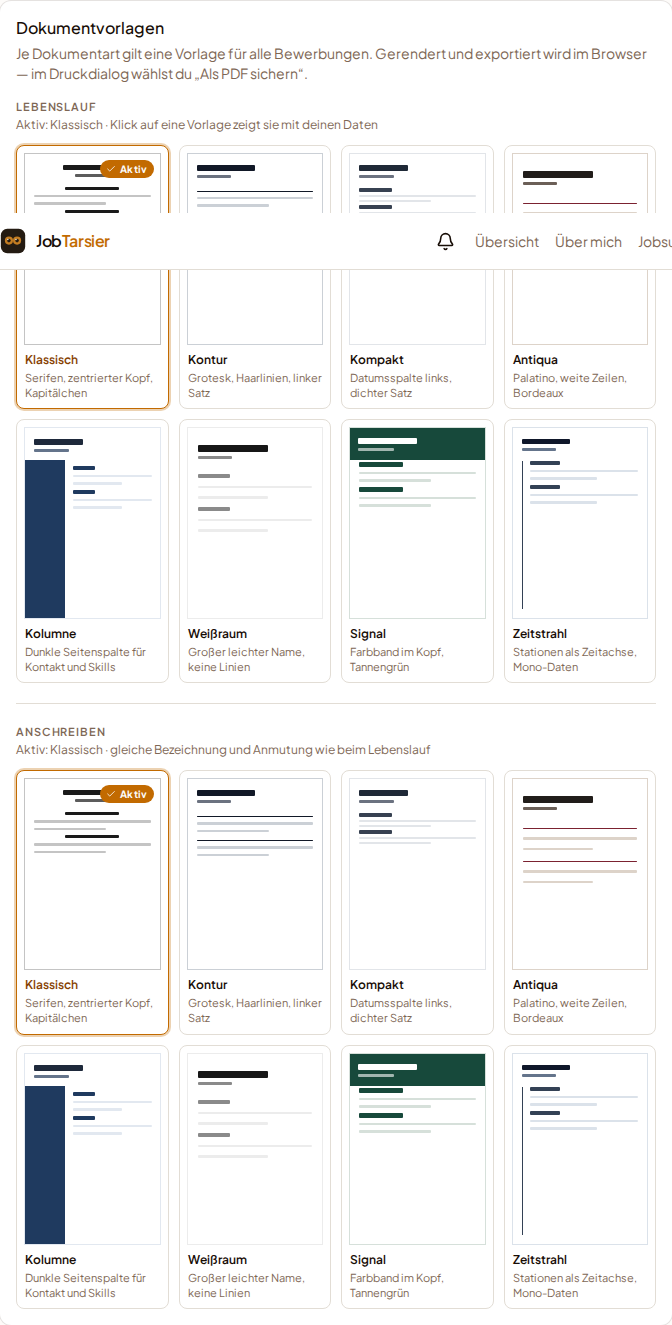
Öffne Einstellungen → Dokumentvorlagen. Dort stehen zwei Galerien untereinander, durch eine Trennlinie getrennt: Lebenslauf und Anschreiben. Beide zeigen dieselben acht Vorlagen als Kacheln:
| Vorlage | Charakter |
|---|---|
| Klassisch | Serifen, zentrierter Kopf, Kapitälchen |
| Kontur | Grotesk, feine Linien, linksbündig |
| Kompakt | Datumsspalte links, dichter Satz |
| Antiqua | Weite Zeilen, dezente Bordeaux-Akzente |
| Kolumne | Dunkle Seitenspalte für Kontaktdaten und Fähigkeiten |
| Weißraum | Großer, leichter Name, ohne Trennlinien |
| Signal | Farbband im Kopf, tannengrün |
| Zeitstrahl | Stationen als Zeitachse mit Datumsangaben in Monoschrift |
Für jede Bezeichnung gilt: Die Anschreiben-Vorlage trägt dieselbe Anmutung wie die gleichnamige Lebenslauf-Vorlage. Wählst du für beide Dokumentarten dieselbe Bezeichnung, wirkt deine Bewerbung als Einheit.
Die beiden Wahlmöglichkeiten sind vollständig getrennt. Wechselst du die Vorlage für den Lebenslauf, bleibt die für das Anschreiben unverändert — und umgekehrt. Es ist also ohne Weiteres möglich, für beide Dokumente unterschiedliche Vorlagen zu wählen, auch wenn die einheitliche Wahl der Regelfall sein dürfte.
Ein Klick auf eine Kachel — in beiden Galerien gleichermaßen — öffnet direkt die Druckansicht dieser Vorlage, mit deinen eigenen Daten, sofern vorhanden. Hast du noch keinen Lebenslauf im Profil hinterlegt beziehungsweise noch kein Anschreiben zu der Kachel, aus der du kommst, angelegt, zeigt die Vorschau stattdessen Beispieldaten; sie sind deutlich als solche gekennzeichnet, damit du sie nie mit deinen eigenen Angaben verwechselst.
In der Druckansicht kannst du mit den Pfeilen links und rechts der Seitenzahl durch alle acht Vorlagen derselben Dokumentart blättern, ohne zurück in die Einstellungen zu müssen. Gefällt dir eine Vorlage, klickst du auf „Diese Vorlage verwenden" — ab sofort gilt sie für jeden Export dieser Dokumentart, unabhängig davon, zu welcher Bewerbung er gehört. Eine bereits aktive Vorlage zeigt an dieser Stelle stattdessen „Aktive Vorlage" statt der Schaltfläche.
Hast du für eine Dokumentart noch nie eine Vorlage gewählt, greift automatisch die Vorlage „Klassisch" — ein Export ist also von Anfang an möglich, ohne dass du vorher etwas einstellen musst. Das gilt unabhängig für Lebenslauf und Anschreiben.
Eine Vorlage lässt sich ausschließlich hier festlegen. An der einzelnen Bewerbung gibt es keine eigene Vorlagenauswahl — das hält alle deine Bewerbungsunterlagen einheitlich.
Als PDF exportieren
Den Export löst du nicht in den Einstellungen aus, sondern an der Stelle, zu der du dich bewirbst — und der Weg unterscheidet sich je nach Dokumentart.
Stellenoptimierter Lebenslauf
Auf der Lebenslauf-Arbeitsfläche steht der Knopf „PDF", sobald eine Fassung erzeugt wurde. Ohne eine solche Fassung gibt es nichts zu exportieren — der Knopf erscheint dann folgerichtig nicht. Auf der Job-Detailseite selbst gibt es keinen Export-Weg mehr; die Kachel dort ist eine Vorschau.
Anschreiben
Auf der Anschreiben-Arbeitsfläche steht der Knopf „PDF", sobald ein Anschreiben gespeichert ist (siehe Anschreiben erstellen und bearbeiten). Ohne ein gespeichertes Anschreiben gibt es dort keinen Export-Weg — auch nicht für einen noch ungespeicherten Entwurf.
Beide Wege öffnen dieselbe Druckansicht wie die Vorschau, jetzt aber mit dem Inhalt des jeweiligen Dokuments zu genau dieser Stelle, in der Vorlage, die du in den Einstellungen für diese Dokumentart gewählt hast. Ein Blättern zwischen Vorlagen gibt es hier nicht — die Vorlage ist bereits entschieden.
Als PDF sichern
In der Druckansicht klickst du auf „Drucken / Als PDF sichern". Das öffnet den Druckdialog deines Browsers; ein Hinweistext in der Druckansicht erinnert dich daran, dort als Ziel „Als PDF sichern" auszuwählen. JobTarsier erzeugt das PDF nicht selbst auf einem Server — es entsteht in deinem Browser, genau wie ein Ausdruck auf Papier auch. Dadurch verlässt dein Dokument zu keinem Zeitpunkt deinen Rechner in Richtung eines Dienstleisters.
Im Ausdruck beziehungsweise PDF erscheint ausschließlich das Dokument — keine Navigation der Anwendung, keine Schaltflächen, kein Hinweistext. Kopf- und Fußzeilen, die manche Browser standardmäßig auf jede gedruckte Seite setzen (etwa Datum oder Seitentitel), sind so weit unterdrückt, wie es über die Seitengestaltung möglich ist; ob dein konkreter Browser darüber hinaus noch etwas ergänzt, entscheidet dessen eigener Druckdialog.
Was die Vorlage tut — und was nicht
Die Vorlage bestimmt Schriftart, Farben, Anordnung der Abschnitte und Layout. Sie ändert nie den Inhalt:
- Beim Lebenslauf erscheint, was dein stellenoptimierter Lebenslauf an Stationen, Fähigkeiten und Formulierungen enthält, in jeder der acht Vorlagen vollständig und unverändert — keine Vorlage ergänzt eine Rubrik, die im Inhalt nicht vorkommt, und keine lässt etwas weg, weil ihr Layout knapp wird.
- Beim Anschreiben gilt dasselbe für den Brieftext: Die Vorlage stellt ihn wortgleich dar, wie du ihn erstellt oder bearbeitet hast (siehe Anschreiben erstellen und bearbeiten) — sie ergänzt keinen Satz, etwa eine zweite Grußformel, und lässt keinen weg, auch nicht, weil der Text über eine Seite hinausgeht.
Geht ein Dokument über eine Seite hinaus, sorgt die Vorlage außerdem dafür, dass der Seitenumbruch nicht mitten durch eine sinntragende Einheit verläuft: Beim Lebenslauf bleibt eine berufliche Station immer vollständig auf einer Seite, ein Abschnittstitel wandert notfalls gemeinsam mit dem ersten Eintrag auf die nächste. Beim Anschreiben wird kein Absatz des Brieftexts durch einen Seitenumbruch zerschnitten, und der Absenderkopf steht nur auf der ersten Seite.
Briefkopf
Der Briefkopf am Anfang jedes Dokuments — Lebenslauf wie Anschreiben — zeigt deinen Namen sowie die Kontaktdaten, die du unter Dein Profil → Kontaktdaten für den Briefkopf hinterlegt hast: Postleitzahl und Ort, Straße mit Hausnummer sowie Telefon. Jedes dieser Felder ist freiwillig — fehlt eines, entfällt im Briefkopf einfach die entsprechende Zeile, ohne Lücke und ohne Platzhalter.
Empfängerblock und Betreff (nur Anschreiben)
Ein Anschreiben braucht, anders als der Lebenslauf, zusätzlich einen Empfänger und eine Betreffzeile — beides Bestandteile eines Geschäftsbriefs, die der Anschreiben-Generator bewusst nicht mitliefert (siehe Anschreiben erstellen und bearbeiten).
Empfängerblock: Direkt unter dem Briefkopf steht die Anschrift des Unternehmens — Firma, Ansprechpartner, Straße mit Hausnummer sowie Postleitzahl und Ort. Firma und Ort übernimmt JobTarsier unverändert aus den Angaben der Stelle. Ansprechpartner, Straße und Postleitzahl erfasst und änderst du direkt in der Druckansicht beim Export: Dort erscheinen darüber drei Eingabefelder — jede Eingabe speichert, sobald du das Feld verlässt, ohne eigenen Speichern-Knopf. Ist eine der Angaben nicht bekannt — etwa der Ansprechpartner —, entfällt die zugehörige Zeile im Empfängerblock ersatzlos: keine Lücke, kein Platzhalter, keine leere Zeile. Selbst wenn außer der Firma nichts bekannt ist, bleibt der Export uneingeschränkt möglich.
Betreffzeile: Direkt daneben findest du das Feld „Betreff", vorbelegt mit „Bewerbung als {Jobtitel}". Du kannst diesen Vorschlag jederzeit überschreiben; deine eigene Fassung hat danach Vorrang und wird bei jedem weiteren Export dieser Bewerbung verwendet — der automatisch gebildete Vorschlag ersetzt sie nicht wieder.
Warum das PDF keine KI-Kennzeichnung trägt
Dein stellenoptimierter Lebenslauf trägt in der Anwendung durchgehend die Kennzeichnung „KI-erzeugt — bitte vor dem Einreichen prüfen" (siehe Job-Detailseite → Stellenoptimierter Lebenslauf), und dein Anschreiben ist dort als „✦ KI-generiert" gekennzeichnet (siehe Anschreiben erstellen und bearbeiten). In keinem der beiden exportierten PDFs erscheint diese Zeile: Die Kennzeichnungspflicht richtet sich an dich, die Person, die das System nutzt — und die siehst sie in der Anwendung, bevor du das Dokument einreichst. Eine Zeile „KI-erzeugt" im eingereichten Dokument selbst würde dir bei der Bewerbung schaden, ohne dass sie gesetzlich gefordert wäre. Die Verantwortung dafür, dass der Inhalt stimmt, liegt weiterhin bei dir — deshalb der Hinweis, das Dokument vor dem Einreichen zu prüfen.
Gemerkte Stilwünsche
Eine eigene Karte in den Einstellungen, direkt nach „Dokumentvorlagen" und vor „Meine Daten herunterladen": Hier stehen keine Fakten über deinen Werdegang, sondern Formulierungswünsche für deine Anschreiben — etwa „kürzer fassen" oder „weniger Floskeln". Sie entstehen, wenn du im Anschreiben-Chat einen entsprechenden Vorschlag der KI mit „Ja, merken" bestätigst (siehe Anschreiben erstellen und bearbeiten → Mit KI verfeinern).
Die Karte listet alle gespeicherten Stilwünsche, nicht nur die zuletzt entstandenen — jeder fließt in jede künftige Generierung ein. Zu jedem Eintrag steht, wann er entstanden ist und, falls bekannt, bei welcher Stelle. Über das Löschen-Symbol entfernst du einen Stilwunsch einzeln und sofort — eine Quittung „Gelöscht" bestätigt das, ohne eine Aktion „Rückgängig" anzubieten: anders als bei den Lebenslauf-Einträgen unter „Was wir über dich wissen" entsteht ein Stilwunsch im Chat unkompliziert neu, sein Verlust wiegt entsprechend leicht. Nach dem Löschen fließt der Wunsch auch nicht mehr in den nächsten Anschreiben-Prompt ein, und nach einem Neuladen der Seite bleibt er verschwunden.
Ohne gespeicherte Stilwünsche zeigt die Karte den Hinweis „Noch keine Stilwünsche gemerkt. Sie entstehen, wenn du im Anschreiben-Chat einen Wunsch bestätigst." statt einer leeren Liste. Scheitert die Abfrage deiner Stilwünsche, zeigt die Karte stattdessen „Deine Stilwünsche konnten gerade nicht geladen werden. Bitte lade die Seite neu." — die übrigen Bereiche der Einstellungsseite (Konto-Informationen, Benachrichtigungen, Dokumentvorlagen, Meine Daten herunterladen, Gefahrenzone) bleiben davon unberührt und bedienbar.