
Jobsuche
Die Jobsuche ist deine Sichtungsliste: Alles, was JobTarsier für dich findet oder geliefert bekommt, läuft hier in einer Liste zusammen — Treffer aus deinen eigenen Quellen genauso wie Stellen aus der Job Inbox. Du prüfst sie in Ruhe und übernimmst nur die passenden mit „Merken" in Meine Jobs.
Jeder Eintrag in dieser Liste heißt Kandidat. Kandidaten sind noch nicht deine Jobs — sie sind Vorschläge auf Zeit.
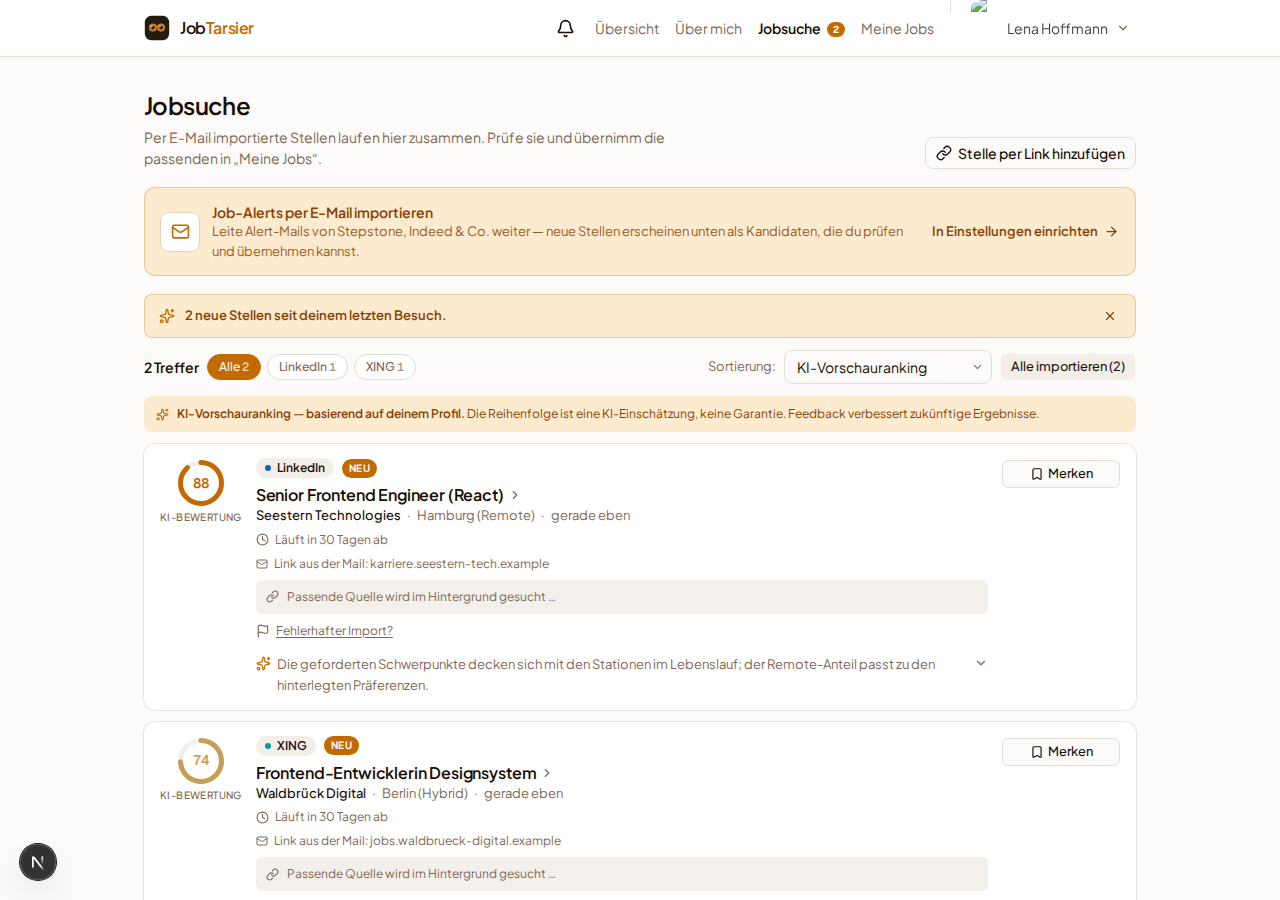
Empfohlener Weg: Der einfachste Weg zu neuen Stellen aus mehreren Plattformen (Stepstone, Indeed, LinkedIn & Co.) ist die Job Inbox — leite Jobalert-Mails an deine persönliche JobTarsier-Adresse weiter, erkannte Stellen erscheinen automatisch in der Liste dieser Seite. Die Schaltfläche „Job Inbox anlegen" im Seitenkopf dieser Seite führt direkt zur Einrichtung.
Eine Liste, ein Kartentyp
Früher standen hier zwei ungleiche Arten von Treffern nebeneinander: flüchtige Live-Treffer aus deinen Quellen, die nur „gemerkt" werden konnten, und gespeicherte Kandidaten aus dem Mail-Import mit KI-Score, Ablauffrist und Qualitätsmeldung. Dieser Unterschied ist weg.
Heute gilt: Woher eine Stelle kommt, ist eine Angabe auf der Karte — kein Unterschied in dem, was du damit tun kannst. Treffer aus einer Quelle werden genauso gespeichert wie per Mail importierte Stellen und bieten dasselbe:
- KI-Score mit Begründung
- Detailansicht per Klick auf den Titel
- Meldung eines fehlerhaften Imports
- automatische Anreicherung fehlender Beschreibungen
- „Merken" und den Pro-Massenimport
Die Herkunft steht als Badge oben auf jeder Karte:
| Herkunft | Was das Badge zeigt |
|---|---|
| Deine Quelle | Die Bezeichnung der Quelle samt Plattform, z.B. „UX Remote (Stepstone)" |
| Weitergeleitete Mail oder IMAP-Abruf | Die erkannte Plattform, z.B. „Stepstone", „Indeed" |
| Selbst per Link hinzugefügt | „Selbst hinzugefügt" |
Weil deine Kandidaten gespeichert sind, ist die Liste sofort da, wenn du die Seite öffnest — auch ohne dass du vorher etwas abrufst. Ein Suchlauf aktualisiert sie nur noch.
Stelle per Link oder von Hand hinzufügen
Hast du selbst eine passende Stellenanzeige im Web gefunden — oder liegt dir eine Stelle vor, für die es gar keinen brauchbaren Link gibt (Print-Anzeige, Empfehlung, ein Portal, das automatisierte Abrufe sperrt) —, trägst du sie über „Stelle per Link oder von Hand hinzufügen" im Kopf der Jobsuche ein. Der Button steht dort immer, unabhängig davon, ob ein Quellentyp aktiv ist oder die Liste gerade leer ist. Der Dialog bleibt dabei ein einziges Formular — beide Wege unterscheiden sich nur darin, ob du mit „Laden" beginnst oder gleich selbst tippst.

- Hast du eine Adresse, füge sie ein und klicke auf „Laden". JobTarsier liest Titel, Unternehmen, Standort und Beschreibung aus. Führt die Stellenseite mehrere Standorte auf, übernimmt JobTarsier alle, durch Komma getrennt. Ohne Adresse überspringst du diesen Schritt einfach und trägst alle Felder selbst ein. Konnte JobTarsier über die Adresse nur einen kurzen Suchmaschinen-Anreißer lesen oder gar nichts, springt der Dialog automatisch in eine eigene Suche — siehe Findet „Laden" keinen ausreichenden Text, sucht der Dialog selbst unten.
- Passe die Felder bei Bedarf an — Jobtitel, Unternehmen und Stellenbeschreibung sind Pflichtfelder, die Adresse ist es nicht. Stimmen die ausgelesenen Daten nicht, meldest du das über „Daten stimmen nicht?", siehe Fehlerhaften Import melden.
- Klicke auf „Hinzufügen".
Eine Ausnahme beim Firmenfeld: Wiederholt das ausgelesene Feld „Unternehmen" exakt den Jobtitel, speichert JobTarsier es beim Klick auf „Hinzufügen" leer, statt den Titel als Firmennamen zu übernehmen — auch dann, wenn das Feld beim Auslesen vorausgefüllt aussah und du es unverändert gelassen hast. Ein falscher Firmenname wäre schlechter als ein leeres Feld: Er stünde als Etikett in deiner Liste und würde zusätzlich die automatische Firmensuche blockieren. Prüfe deshalb, ob im Feld tatsächlich ein Firmenname steht, und ergänze ihn bei Bedarf von Hand, bevor du hinzufügst.
Ebenso bleibt das Feld leer, wenn die Seite statt einer echten Firma nur den Namen der Plattform liefert (z.B. „LinkedIn", „LinkedIn Jobs", „Indeed", „Stepstone", „XING", „Monster", „kununu") oder „Unbekannt" — auch das würde sonst als falsches Etikett in deiner Liste stehen. Bei einer LinkedIn-Anzeige der Form „Jobtitel at Firma — Ort" trennt JobTarsier die drei Angaben automatisch in Titel, Firma und Ort; du musst sie nicht von Hand auseinanderziehen. Diese Regel gilt nicht nur hier im Dialog, sondern auf jedem Weg, auf dem eine Stelle zu dir kommt — Job Inbox, IMAP-Abruf, Quellen und von Hand hinzugefügt.
Die Stelle entsteht als Kandidat in der Jobsuche — genau wie ein Treffer aus einer Quelle oder aus dem Mail-Import. Es entsteht keine Zeile in Meine Jobs; erst „Merken" macht daraus einen gemerkten Job. Der Dialog schließt sofort, ohne auf die KI-Bewertung zu warten — ein Toast bestätigt: *„Stelle hinzugefügt — sie liegt jetzt in deiner Jobsuche."*
Auf der Karte und in der Detailansicht trägt eine solche Stelle das Herkunfts-Etikett „Selbst hinzugefügt" und den Link „Link zur Anzeige: {Domain}" statt eines Verweises auf Quelle oder Mail — hast du sie ganz ohne Adresse angelegt, entfällt dieser Link einfach. KI-Score, Begründung und Widerspruchsmöglichkeit sind identisch zu jeder anderen Herkunft.
Monatskontingent nach Plan: Klick auf „Laden" zählt — 100 Abrufe je Kalendermonat im Free-Plan, 300 im Pro-Plan, 750 im Ultra-Plan, unabhängig davon, ob am Ende eine Stelle gespeichert wird und unabhängig vom Auslese-Weg. Auch das Auslesen eines eingefügten Seitentexts zählt als ein Abruf. Ist das Kontingent ausgeschöpft, wird der Abruf abgewiesen mit „Du hast dein Monatskontingent von {n} Stellenabrufen ausgeschöpft. Ab dem 1. des nächsten Monats geht es weiter." — es wird keine KI angefragt. Automatische Abrufe aus Quellen, Job-Alert-Mails oder deinem IMAP-Postfach zählen nicht mit; für sie gelten ihre eigenen, bestehenden Grenzen (siehe Kontingent unten bzw. Job Inbox). Details unter Nutzungsgrenzen und Kostenschutz.
Die Stellenbeschreibung ist Pflicht
Eine Stelle ohne Beschreibung blieb früher dauerhaft ohne KI-Score — für eine Bewertung braucht es einen Text, den es in diesem Fall schlicht nicht gab. Deshalb ist die Stellenbeschreibung seit Kurzem ein Pflichtfeld, genau wie Jobtitel und Unternehmen: Sie muss mindestens 200 Zeichen umfassen. Reicht der eingetragene Text beim Klick auf „Hinzufügen" nicht, entsteht kein Kandidat: Das Feld ist markiert, der Dialog bleibt offen, und eine Meldung nennt die Mindestlänge (*„Die Stellenbeschreibung braucht mindestens 200 Zeichen."*). Deine übrigen Eingaben bleiben dabei erhalten.
Die Länge allein reicht für die Bewertung nicht mehr. Dieses Pflichtfeld prüft nur die Länge — nicht, ob der Text auch erkennbar eine Stellenausschreibung ist. Ein 200 Zeichen langer Werbetext wird also angenommen und der Kandidat angelegt, bleibt danach aber ohne KI-Score: Für die Bewertung braucht es zusätzlich, dass der Text mindestens zwei der drei typischen Themen einer Anzeige erkennen lässt — Aufgaben, Anforderungen, Angebot (siehe Wann die KI bewertet — und wann nicht). Ergänze in diesem Fall die Beschreibung über Kandidatendaten nachträglich bearbeiten um die fehlenden Angaben.
Findet „Laden" keinen ausreichenden Text, sucht der Dialog selbst
Damit die neue Pflicht niemanden aussperrt, dessen Adresse gesperrt ist oder nur einen Anreißer hergibt, beschafft der Dialog den Text in diesem Fall selbst: Liefert „Laden" keine ausreichende Beschreibung, schaltet der Dialog auf einen eigenen Wartezustand um — „Stellenbeschreibung wird gesucht", mit Kreisel und dem Hinweis *„Die Anzeige ließ sich nicht auslesen. Wir suchen den Stellentext an anderer Stelle — das dauert einen Moment."* Im Hintergrund läuft dieselbe Firmenseiten-Suche wie bei der automatischen Anreicherung.
Vier Ausgänge sind möglich:
| Ausgang | Was passiert |
|---|---|
| Fund über einen echten Seitenabruf | Der Text steht im Feld, als Herkunft gilt der ermittelte Auslese-Weg (nicht „von Hand"), der Wartezustand endet — die Pflicht von oben ist damit in aller Regel erfüllt |
| Fund nur als kurzer Suchmaschinen-Anreißer | Der Text steht im Feld, aber ein eigener Hinweis warnt: *„Nur ein kurzer Auszug gefunden — für eine Bewertung reicht er nicht. Ersetze ihn durch die vollständige Stellenbeschreibung."* Lässt du ihn stehen und speicherst trotzdem, entsteht der Kandidat, bleibt aber unbewertet |
| Kein Fund, oder 30 Sekunden ohne Ergebnis vergangen | Der Wartezustand endet von selbst, das Formular ist unverändert bedienbar: *„Wir haben keinen Stellentext gefunden. Füge die Stellenbeschreibung bitte selbst ein."* Hat die Seite den Abruf zuvor gesperrt, erscheint stattdessen der Sperr-Hinweis. |
| Du klickst „Abbrechen" | Der Wartezustand endet sofort — die Suche selbst läuft im Hintergrund zu Ende, du wartest nur nicht mehr darauf |
In allen vier Fällen bleiben deine übrigen Eingaben erhalten, und du kannst die Beschreibung jederzeit selbst eintippen oder ergänzen.
Ist dein Monatskontingent für diese automatische Suche bereits ausgeschöpft, entsteht gar kein Wartezustand — der Dialog nennt sofort den wahren Grund: *„Dein Monatskontingent für die automatische Suche ist ausgeschöpft. Füge die Stellenbeschreibung bitte selbst ein."* Eine einmal gestartete Suche zählt auf dieses Kontingent, auch wenn du den Dialog anschließend abbrichst und kein Kandidat entsteht.
Gesperrte Seiten: Seitentext einfügen
Manche Stellenseiten — etwa Indeed oder Freudenberg — lassen keinen automatischen Abruf zu und antworten mit einer Bot-Prüfung. Früher blieb dann nur die Meldung „Seite nicht erreichbar", und die automatische Suche lief ohne brauchbaren Suchbegriff ins Leere. Heute erkennt JobTarsier eine solche Sperre (die Seite antwortet mit HTTP 401, 403 oder 429) und nennt sie dir: *„Diese Seite lässt keinen automatischen Abruf zu. Kopiere den Text der Anzeige und füge ihn ein — wir lesen Jobtitel, Unternehmen, Standort und Beschreibung daraus."* Darunter steht die Schaltfläche „Seitentext einfügen". Andere Fehler (zum Beispiel eine nicht gefundene Seite) lösen diesen Hinweis nicht aus. Die Schaltfläche „Daten stimmen nicht?" zum Melden eines fehlerhaften Imports bleibt dabei erreichbar.
Was nach einer Sperre passiert, hängt davon ab, was schon im Formular steht:
| Ausgangslage | Was du siehst |
|---|---|
| Jobtitel oder Unternehmen ist leer (nach „Laden" oder nach dem Verlassen des Adressfelds) | Der Sperr-Hinweis erscheint sofort. Es gibt keinen Wartezustand und keine automatische Suche — ohne Titel und Firma hätte sie keine Aussicht auf einen Fund, und sie würde auch nichts von deinem Kontingent verbrauchen |
| Jobtitel und Unternehmen sind gefüllt und du klickst „Laden" | Die automatische Suche startet wie oben beschrieben. Findet sie den Text, steht er im Feld, und es erscheint kein Sperr-Hinweis. Findet sie nichts, wird sie abgebrochen oder läuft 30 Sekunden ohne Ergebnis, erscheint der Sperr-Hinweis statt der Meldung „Wir haben keinen Stellentext gefunden". Findet sie nur einen kurzen Auszug, steht dieser im Feld mit seinem Hinweis, und der Sperr-Hinweis erscheint zusätzlich |
| Jobtitel und Unternehmen sind gefüllt, aber nur das Adressfeld wurde verlassen | Keine Suche (die startet nur über „Laden"), aber der Sperr-Hinweis mit der Schaltfläche |
So fügst du den Text ein:
- Öffne die Anzeige im Browser, markiere den ganzen Text (Strg+A, am Mac ⌘+A) und kopiere ihn (Strg+C bzw. ⌘+C).
- Klicke im Sperr-Hinweis auf „Seitentext einfügen". Der Dialog zeigt ein Textfeld „Text der Stellenanzeige".
- Füge den Text ein und klicke auf „Auslesen". Mit „Zurück" kommst du jederzeit ohne Änderung zum Formular.
Was das Auslesen tut: Eine KI liest aus dem Text Jobtitel, Unternehmen, Standort und Beschreibung. Sie füllt nur leere Felder — was du schon eingetragen hast, bleibt stehen. Die Beschreibung wird übernommen, wenn das Feld leer ist oder weniger als 200 Zeichen enthält. Anstellungsart und Remote-Angabe werden wie beim Laden übernommen. Über dem Formular steht danach der Hinweis *„Von KI aus deinem eingefügten Text ausgelesen — bitte prüfe die Felder."* Alle Felder bleiben vor dem Hinzufügen frei änderbar; änderst du die übernommene Beschreibung, gilt sie als von dir eingegeben (siehe Selbst getippter Text zählt als eigene Angabe).
Grenzen und Meldungen:
- Mindestens 200 und höchstens 50 000 Zeichen. Ist der Text kürzer (auch leer), erscheint *„Der Text ist zu kurz. Füge die ganze Anzeige ein (mindestens 200 Zeichen)."*, ist er länger, *„Der Text ist zu lang. Füge nur die Anzeige ein (höchstens 50 000 Zeichen)."* In beiden Fällen wird keine KI angefragt, nichts von deinem Kontingent verbraucht, und dein Text bleibt im Feld stehen — er wird nicht gekürzt.
- Nichts erkannt: Erkennt die KI keine Stellenanzeige (zum Beispiel, weil nur die Sperrseite kopiert wurde) oder schlägt der Aufruf fehl, bleiben alle Felder unverändert, dein Text bleibt im Feld, und du siehst *„Im Text haben wir keine Stellenanzeige erkannt. Prüfe, ob du die Anzeige kopiert hast und nicht die Sperrseite."*
- Kontingent: Jedes Auslesen, bei dem die KI angefragt wurde, zählt als ein Stellenabruf — auch dann, wenn nichts erkannt wurde. Ist dein Monatskontingent ausgeschöpft, findet kein Auslesen statt, und der Dialog nennt die Grenze (siehe Monatskontingent nach Plan).
Datenschutz: Der eingefügte Text wird nur zum Auslesen an die KI übergeben und nirgends gespeichert — weder an der Stelle (außer den Feldern, die du übernimmst) noch in einer Fehlermeldung aus dem Import-Dialog. Im KI-Protokoll stehen nur Länge und Prüfsumme des Textes, nicht der Text selbst. Auf anderen Wegen — Job Inbox, IMAP-Abruf, Quellen — gibt es diesen Einfüge-Weg nicht.
KI-Hinweis: Das Auslesen ist KI-gestützt. Es liest nur Angaben aus dem Text, den du selbst eingefügt hast, und bewertet weder dich noch die Stelle. Was die KI übernommen hat, siehst du im Formular und kannst es jederzeit ändern.
Selbst getippter Text zählt als eigene Angabe
Tippst du die Beschreibung selbst ein oder überschreibst du einen gefundenen Text — auch nur teilweise —, gilt sie ab diesem Moment als von dir eingegeben. Das hebt insbesondere die Bewertungssperre auf, die sonst für einen Suchmaschinen-Anreißer gilt (siehe Wann die KI bewertet — und wann nicht). Ein unverändert übernommener Text behält dagegen seinen tatsächlichen Auslese-Weg als Herkunft.
Score erscheint automatisch, ohne Neuladen
Bist du Pro-Nutzer, läuft die KI-Bewertung im Hintergrund weiter, während der Dialog längst geschlossen ist. Sobald der Score fertig ist, erscheint er von selbst an der Karte — du musst die Seite nicht neu laden. Vorausgesetzt, beim Auslesen kam eine Stellenbeschreibung mit: Ohne sie entsteht kein Score, und an seiner Stelle steht der Grund (siehe Wann die KI bewertet — und wann nicht). Ihre Position in der nach Passung sortierten Liste ändert sich dabei noch nicht; das passiert erst beim nächsten Laden der Seite oder einem Filterwechsel. Im Free-Plan läuft keine automatische Bewertung an; die Karte trägt stattdessen die gewohnte Schaltfläche „KI-Score abrufen".
Links aus Job-Alert-Mails: Weiterleitungslinks werden nicht gespeichert
Links in Job-Alert-Mails führen oft nicht direkt zur Anzeige, sondern über den Dienst, der die Mail versendet (derzeit erkannt: Sendgrid, Mailchimp und Mandrill). In solchen Links steckt eine Kennung, die deiner Mail zugeordnet ist. Damit sie nicht in deiner Jobsuche landet, speichert JobTarsier einen solchen Link nie — das gilt im Dialog genauso wie beim Mail-Import.
Sobald im Adressfeld ein erkannter Weiterleitungslink steht, erscheint darunter der Hinweis *„Dieser Link ist ein Weiterleitungslink. Die Stelle wird ohne Link gespeichert – füge bei Bedarf die Adresse der Anzeige ein."* Er erscheint sofort beim Einfügen, du musst dafür nicht auf „Laden" klicken. Die Adresse bleibt im Feld stehen, und „Hinzufügen" bleibt möglich.
- „Laden" findet die echte Adresse der Anzeige: Sie ersetzt den Weiterleitungslink im Feld, der Hinweis verschwindet, und gespeichert wird die echte Adresse.
- „Laden" findet keine brauchbare Adresse (der Abruf scheitert oder das Ziel verlangt Anmeldedaten in der Adresse): Der Weiterleitungslink bleibt im Feld, der Hinweis bleibt sichtbar, und die Stelle wird ohne Link gespeichert. Titel, Unternehmen, Standort und Beschreibung bleiben, wie du sie eingegeben hast.
- Du ersetzt den Link selbst durch die Adresse der Anzeige oder leerst das Feld: Der Hinweis verschwindet.
Eine Stelle ohne Link ist ein ganz normaler Kandidat — nur der Verweis „Link zur Anzeige" entfällt. Ob sie schon bekannt ist, erkennt JobTarsier dann an Jobtitel und Firma (siehe unten). Der Link bleibt auch bei zwei weiteren Wegen draußen: Die automatische Suche nach der Stellenbeschreibung sucht ohnehin nur über Titel, Firma und Ort und bekommt keine Adresse mehr mit (für keine Adresse), und eine Fehlermeldung aus dem Dialog speichert und ruft einen Weiterleitungslink nicht ab. Zwei Grenzen: „Laden" ruft den Weiterleitungslink weiterhin ab, wodurch der Versender einen Klick verzeichnet; und Dienste mit eigener Domain werden nicht erkannt. Bereits gespeicherte Kandidaten bleiben unverändert.
Bereits bekannte Adressen
Fügst du eine Adresse ein, die du bereits kennst, entsteht kein zweiter Eintrag:
| Fall | Meldung im Dialog |
|---|---|
| Adresse liegt bereits als gemerkter Job vor | „Diese Stelle hast du bereits gemerkt." mit Verweis „In ‚Meine Jobs' ansehen" |
| Adresse liegt bereits als Kandidat vor | „Diese Stelle liegt schon in deiner Jobsuche." mit Verweis „Zum Kandidaten" |
Der Dialog bleibt in beiden Fällen offen, dein Monatskontingent bleibt unverändert.
Indeed-Adressen werden vereinheitlicht. Eine Indeed-Anzeige erreicht dich oft mit angehängten Tracking-Angaben oder über verschiedene Pfade (/viewjob, /rc/clk, mobile Variante). Enthält die Adresse die Kennung der Anzeige (jk), speichert und vergleicht JobTarsier sie in der Kurzform https://<Indeed-Adresse>/viewjob?jk=<Kennung> — auf allen Importwegen. So erkennst du dieselbe Stelle als bekannt, egal mit welchen Zusätzen der Link kam, und sie liegt nicht doppelt in deiner Jobsuche oder deiner Ablehnungsliste. Die Länderadresse bleibt Teil des Links: de.indeed.com und www.indeed.com gelten als verschiedene Adressen (über Titel und Firma kann die Stelle trotzdem als bekannt erkannt werden). Eine Indeed-Adresse ohne Kennung bleibt unverändert.
Erkannt wird das nicht nur über die exakt gleiche Adresse. Stimmen Jobtitel und Firma einer neu eingefügten Stelle mit einem vorhandenen Kandidaten oder einem gemerkten Job überein, gilt sie ebenfalls als bekannt — auch unter einer anderen Adresse, etwa einem zweiten Tracking-Link derselben Anzeige oder derselben Stelle über eine andere Plattform. Trägt dein Treffer dabei einen Ort, den der vorhandene Kandidat noch nicht kennt, wird er dort ergänzt (z.B. „München" + „Hamburg" → „München, Hamburg") statt etwas zu überschreiben.
Adressen von Trefferlisten
Nicht jede Adresse auf einem Jobportal bezeichnet eine einzelne Stelle. Kopierst du die Adresse aus der Adresszeile, während du gerade in einer Suchergebnis- oder Empfehlungsliste stehst, zeigt sie auf die Liste — nicht auf eine Ausschreibung. Klickst du dann auf „Hinzufügen", entsteht kein Kandidat, und im Dialog steht:
*„Diese Adresse zeigt auf eine Trefferliste, nicht auf eine einzelne Stelle. Bitte die gewünschte Stelle öffnen und deren Adresse einfügen."*
Der Dialog bleibt offen, dein Monatskontingent bleibt unverändert, und deine Merkliste wird nicht angetastet. Öffne die gewünschte Stelle in der Liste, kopiere die Adresse der geöffneten Anzeige und füge sie erneut ein.
Erkannt werden dabei drei Formen — geprüft wird jeweils nur der Adresspfad, nicht die Suchparameter dahinter:
| Form | Beispiel |
|---|---|
| LinkedIn-Suchergebnisse | linkedin.com/jobs/search/?keywords=… |
| LinkedIn-Empfehlungslisten | linkedin.com/jobs/collections/recommended/ |
| Sammelseite ohne Stellenkennung — plattformunabhängig | …/jobs, …/stellenangebote, …/jobsuche |
Eine echte Einzelstelle bleibt davon unberührt, auch wenn ihre Adresse ähnlich aussieht: linkedin.com/jobs/view/12345 und stepstone.de/stellenangebote--entwickler-123-inline.html werden ganz normal übernommen.
Warum überhaupt abgewiesen wird: Hinter einer Trefferliste steckt keine einzelne Ausschreibung — es gäbe weder eine Stellenbeschreibung zu lesen noch etwas, das sich sinnvoll bewerten ließe. Ein KI-Score darüber wäre in deiner Liste von einem echten nicht zu unterscheiden und würde die Sortierung nach Passung verfälschen.
Eine zuvor gelöschte Stelle zurückholen
Hast du eine Stelle früher aus Meine Jobs gelöscht, gilt sie als abgelehnt und kommt über Quellen, die Job Inbox oder den IMAP-Abruf nicht von selbst zurück (siehe Stellen dauerhaft loswerden). Fügst du dieselbe Adresse jedoch bewusst über „Stelle per Link oder von Hand hinzufügen" erneut ein, entsteht der Kandidat trotzdem — die frühere Ablehnung wird dabei aufgehoben. Ein Toast weist ausdrücklich darauf hin: *„Stelle hinzugefügt. Du hattest sie zuvor aus ‚Meine Jobs' gelöscht — sie erscheint jetzt wieder als Kandidat."*
Grenzen im Free-Plan
Im Free-Plan entsteht der Kandidat nur, wenn beide Grenzen noch Spielraum lassen — das Monatskontingent von 50 neuen Stellen und die Merkliste von 20 gemerkten Jobs:
| Erreichte Grenze | Meldung im Dialog |
|---|---|
| Monatskontingent (50/Monat) ausgeschöpft | „Du hast dein Monatskontingent von 50 Stellen ausgeschöpft. Im nächsten Monat geht es weiter — oder du wechselst zu Pro." |
| Merkliste (20 Jobs) voll | „Deine Merkliste ist mit 20 Stellen voll. Lösche eine Stelle aus ‚Meine Jobs' oder wechsle zu Pro." |
Besonderheit dieses Wegs: Anders als bei Quellen- oder Mail-Kandidaten, wo die 20-Jobs-Grenze erst beim Merken greift, blockiert sie hier schon das Anlegen des Kandidaten selbst — ein von Hand eingefügter Link ist eine gezielte Merkabsicht, und ein Kandidat, der mangels freiem Platz gar nicht gemerkt werden könnte, wäre eine Sackgasse.
Im Pro-Plan erhöhen sich beide Grenzen: das Monatskontingent auf 200 Abrufe (statt 50), die Merkliste auf 100 Jobs (statt 20). Im Ultra-Plan sind es 500 Abrufe und 250 Jobs.
Hinweis: In „Meine Jobs" gibt es keinen Weg mehr, eine Stelle per Link hinzuzufügen — auch nicht im Leerzustand. Der Import beginnt ausschließlich hier in der Jobsuche; von „Meine Jobs" führt nur noch ein Wegweiser „Zur Jobsuche" zurück auf diese Seite.
Quellen anlegen
Derzeit nicht verfügbar: Eigene Quellen kannst du im Moment nicht anlegen. Alle Quellentypen sind vorübergehend abgeschaltet, deshalb siehst du in der Jobsuche weder den Button „Quelle hinzufügen" noch einen Bereich „Quellen" oder den Button „Aktualisieren". Die Funktion ist zurückgestellt, nicht abgeschafft: Der Bereich erscheint wieder von selbst, sobald ein Quellentyp aktiviert ist — die Beschreibung ab hier und in den Abschnitten Aktualisieren und Quellen verwalten gilt ab dann.
So kommst du bis dahin an Stellen: über die Job Inbox (Stellen von Stepstone, Indeed, LinkedIn, XING & Co. erscheinen automatisch in der Liste) oder über „Stelle per Link oder von Hand hinzufügen" für eine Anzeige, die du selbst gefunden hast. Beide Wege funktionieren unabhängig von den Quellen.
Eine Quelle ist eine gespeicherte Suchanfrage. Welche Quellentypen du anlegen kannst, ergibt sich aus einer zentralen Statustabelle. Ist kein Typ aktiv — so wie derzeit —, blendet die Jobsuche den Bereich „Quellen" komplett aus; die Einstiege „Job Inbox anlegen" und „Jobimport via Mailabruf" im Seitenkopf bleiben davon unberührt, bereits gespeicherte Kandidaten bleiben in beiden Fällen sichtbar und nutzbar.
Grenze — Free und Pro gleichermaßen: Du kannst höchstens 10 Quellen gleichzeitig aktiv haben. Legst du eine elfte an oder aktivierst du eine pausierte, während bereits 10 aktiv sind, wird das abgewiesen mit „Du hast bereits 10 aktive Quellen. Schalte eine ab, wenn du eine weitere nutzen möchtest." Pausiere oder lösche eine bestehende Quelle (siehe Quellen verwalten), um wieder Platz zu schaffen. Details unter Nutzungsgrenzen und Kostenschutz.
Neue Quelle anlegen
- Klicke auf „Quelle hinzufügen" oben rechts.
- Wähle den Quellentyp (bei nur einem aktiven Typ ist er bereits gesetzt).
- Gib der Quelle eine Bezeichnung (z.B. „Frontend München") — sie erscheint später als Herkunft-Badge auf jeder Karte dieser Quelle.
- Fülle die Felder des gewählten Typs aus: Suchbegriff (Pflichtfeld), Ort (optional) und Nur Remote-Stellen (Checkbox).
- Klicke auf „Quelle anlegen".
Im Dialog steht der Hinweis: *„Treffer dieser Quelle werden gespeichert, solange die Suche sie liefert — längstens einen Monat nach dem letzten Fund."* Genau so verhält es sich auch (siehe Automatischer Ablauf).
Tipp (Pro): Hast du dein Profil mit Jobtitel und Standort ausgefüllt, füllt „Aus Profil vorausfüllen" Suchbegriff, Ort und Remote-Einstellung automatisch — nicht die Bezeichnung. Im Free-Plan gibt es diesen Button nicht.
Warum abgeschaltet: Stepstone war zeitweise als Quellentyp anlegbar, aber nie angebunden — ein Lauf meldete lediglich „Integration folgt in Kürze" und lieferte keine Treffer. Damit keine Quelle angelegt werden kann, die konstruktionsbedingt nichts liefert, ist der Typ abgeschaltet. Die direkten Anbindungen an LinkedIn (RSS-Feed) und XING sind zugunsten der zentralen Job Inbox ebenfalls zurückgestellt. Stellen von all diesen Plattformen erhältst du weiterhin über die Job Inbox.
Aktualisieren
Derzeit nicht verfügbar — der Button gehört zu den eigenen Quellen und erscheint erst, wenn ein Quellentyp aktiviert ist (siehe Quellen anlegen). Stellen aus der Job Inbox und per Link hinzugefügte Stellen landen ohne diesen Schritt in der Liste.
Sobald du mindestens eine Quelle angelegt hast, steht über der Quellenliste der Button „Aktualisieren". Er ruft alle aktiven Quellen ab. Während der Lauf arbeitet, heißt er „Wird aktualisiert …" — deine bestehende Liste bleibt dabei sichtbar und bedienbar, sie zeigt ja gültige Daten.
Ein Lauf legt nicht alles neu an, sondern gleicht ab:
| Fall | Was passiert |
|---|---|
| Der Treffer war schon da | Er bleibt, mit seinem KI-Score und allem, was dazugehört. Seine Ablauffrist beginnt von vorn. |
| Die Quelle liefert ihn nicht mehr | Er verschwindet aus der Liste. |
| Der Treffer ist neu | Er wird als Kandidat angelegt. |
| Der Treffer verweist auf eine Trefferliste statt auf eine einzelne Stelle | Er wird übergangen — es entsteht kein Kandidat und keine Meldung. Siehe Adressen von Trefferlisten. |
Damit entstehen keine Dubletten, und ein zweiter Lauf kostet dich keinen bereits abgerufenen Score. Stellen, die du schon gemerkt oder aus Meine Jobs gelöscht hast, kommen ebenfalls nicht erneut als Kandidat zurück.
Nach dem Lauf meldet ein kurzer Hinweis die Bilanz:
- „5 neue Stellen, 2 nicht mehr verfügbar."
- „3 neue Stellen gefunden."
- „Keine Änderungen — alle Stellen sind unverändert."
Schlägt eine einzelne Quelle fehl, steht die Fehlermeldung direkt an ihrer Quellkarte — die übrigen Quellen laufen weiter, ihre Treffer erscheinen normal.
Keine automatischen Läufe: Ein Suchlauf startet ausschließlich, wenn du auf „Aktualisieren" klickst. JobTarsier ruft deine Quellen nicht von sich aus in einem Zeitplan ab. Stellen, die ohne dein Zutun hereinkommen sollen, holst du dir über die Job Inbox.
Was auf einer Kandidaten-Karte steht
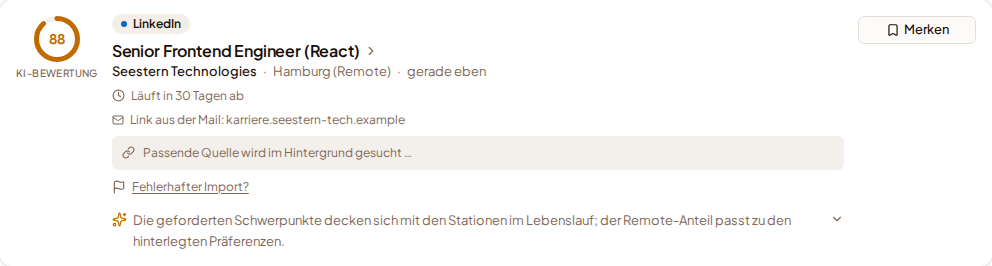
Jede Karte zeigt — unabhängig von der Herkunft:
- KI-Score links als Bewertungs-Badge, gekennzeichnet als „KI-Bewertung" (nur wenn ein Score vorliegt; siehe KI-Score)
- Herkunft-Badge, dazu ggf. „NEU" und „Fehler gemeldet"
- Titel — ein Klick öffnet die Detailansicht
- Firma · Ort · Alter der Anzeige und, falls zutreffend, „Remote" — die Altersangabe ist bis 24 Stunden stundengenau (z.B. „vor 20 Std.") und wechselt danach in Tage (z.B. „vor 14 Tagen"), ohne separate „heute"/„gestern"- oder Wochenangabe. Fehlt die Firma (siehe Eine Ausnahme beim Firmenfeld), erscheint schlicht keine Firmenangabe — kein leeres Feld, kein Platzhalter
- Ablauf-Hinweis „Läuft in X Tagen ab" (bei Quellen-Treffern mit dem Zusatz „· Frist ab letztem Fund")
- Link zur Originalanzeige — „Link aus der Quelle: …", „Link aus der Mail: …" bzw. bei selbst hinzugefügten Stellen „Link zur Anzeige: …"
- eine Kurzvorschau der Beschreibung, sofern eine vorliegt
- den Link „Fehlerhafter Import?", wenn die ausgelesenen Daten nicht stimmen — siehe Fehlerhaften Import melden
- rechts die Aktionen: „KI-Score abrufen" und „Merken"
Einen Verwerfen-Button gibt es nicht mehr — was an seine Stelle tritt, steht unter Stellen dauerhaft loswerden.
Eine Ausnahme: Liegt ausnahmsweise doch einmal ein Kandidat in der Liste, dessen Link auf eine Trefferliste zeigt, bleiben an seiner Karte Bewertungs-Badge, Ladehinweis und die Schaltfläche „KI-Score abrufen" aus — genau wie in der Detailansicht. Über eine Liste lässt sich nichts Einzelnes bewerten; ein Knopf, der es anböte, führte nur in einen Abruf ohne Ergebnis. An ihrer Stelle steht *„Sammelseite — hier stehen mehrere Stellen, deshalb wird nicht bewertet."* — statt einer stillen Lücke. Alles Übrige — Titel, Herkunft, Link, „Merken" — steht wie gewohnt da.
Ergebnisse filtern und sortieren
Über die Filter-Chips schränkst du die Liste auf eine Plattform ein. Die Chips sind immer sichtbar und gruppieren nach erkannter Plattform — ein Quellen-Treffer von Stepstone und eine per Mail importierte Stepstone-Anzeige landen also im selben Chip, auch wenn ihre Herkunft-Badges unterschiedlich aussehen. Der Chip „Alle" nennt die Gesamtzahl, die Trefferzahl darüber die gerade gefilterte Menge.
Mit dem Sortier-Dropdown wählst du zwischen:
- KI-Vorschauranking (Standard) — eine KI-gestützte Vorauswahl, welche Stellen am besten zu deinem Profil passen könnten
- Neueste zuerst — nach Veröffentlichungsdatum
- Gehalt (hoch → niedrig) — Stellen ohne Gehaltsangabe stehen hinten
Sortierung und Filter gelten für alle Herkünfte gleich.
KI-Transparenz: Das KI-Vorschauranking sortiert nach dem KI-Score der Kandidaten — derselben Einschätzung wie beim KI-Score weiter unten, auf Basis deines vollständigen Lebenslaufs und der vollständigen Stellenbeschreibung, siehe KI-Ranking → Hinweise zur KI-Nutzung. Es dient als erster Anhaltspunkt — die endgültige Entscheidung liegt bei dir. Das Ranking schließt keine Personen aufgrund von Alter, Geschlecht oder Herkunft aus.
Details ansehen, ohne zu importieren
Ein Klick auf den Titel öffnet die vollen Details in einem Dialog — für jeden Kandidaten, egal woher er stammt. Dabei wird nichts importiert: Die Stelle landet erst in Meine Jobs, wenn du „Merken" klickst. Der Dialog sagt das auch selbst: *„Ansehen importiert nichts — erst „Merken" legt den Job in „Meine Jobs" an."*
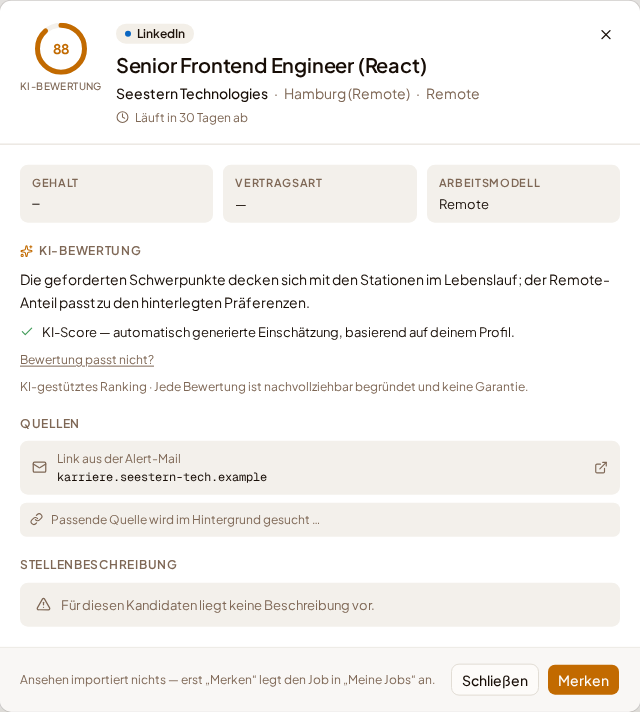
Der Dialog zeigt:
- Titel, Firma, Ort, Herkunft-Badge und die Ablauffrist
- Gehalt, Vertragsart und Arbeitsmodell als Kacheln (fehlt ein Wert, steht dort „—")
- die KI-Bewertung mit Begründung — oder den Button „KI-Score abrufen", falls noch keine vorliegt
- den Quellen-Block mit dem Link zur Originalanzeige (öffnet in einem neuen Tab)
- die vollständige Stellenbeschreibung
Schließen kannst du über das X, den Button „Schließen", einen Klick daneben oder die Escape-Taste. Aus dem Dialog heraus kannst du direkt „Merken" — die Stelle wandert dann nach Meine Jobs und verschwindet aus der Kandidatenliste.
Zwei Sonderfälle:
- Keine Beschreibung vorhanden: Statt eines leeren Bereichs steht dort ein Hinweis. Viele Portalseiten (z.B. Kununu) sperren automatisierte Abrufe; öffne die Anzeige dann über den Quell-Link im eigenen Browser.
- Der Link zeigt auf eine Ergebnisliste statt auf eine einzelne Stelle: Dann gibt es weder Beschreibung noch KI-Bewertung, und der Dialog sagt dir warum. Dieser Hinweis ist inzwischen nur noch ein Sicherheitsnetz — solche Kandidaten entstehen im Regelbetrieb gar nicht mehr, siehe Adressen von Trefferlisten.
- Bereits gemerkte Stellen führen nicht in den Dialog, sondern auf ihre Job-Detailseite.
Kandidatendaten nachträglich bearbeiten
Passt bei einem vorhandenen Kandidaten etwas nicht — falscher Titel, fehlende Firma — oder hast du den Stellentext selbst vor dir und möchtest ihn nachtragen? Über das Stift-Symbol im Kopf der Detailansicht wechselst du in einen Bearbeitungsmodus: Titel, Unternehmen, Standort, Gehalt und Stellenbeschreibung werden gleichzeitig zu Eingabefeldern; „Speichern" und „Abbrechen" ersetzen die gewohnten Schaltflächen. Der Stift steht an jedem Kandidaten, unabhängig von der Herkunft — Quelle, Job-Alert-Mail, IMAP-Abruf oder selbst per Link hinzugefügt.
Pflicht sind Titel und Unternehmen — bleibt eines leer, erscheint „Titel und Unternehmen werden benötigt.", das betroffene Feld ist markiert, und der Modus bleibt offen. Standort und Gehalt bleiben in jedem Fall optional. Die Stellenbeschreibung ist nur dann Pflicht, wenn du sie tatsächlich änderst: Lässt du sie unangetastet, speicherst du auch mit leerem oder kurzem Text — genau wie bisher. Trägst du dagegen einen anderen Text ein, und sei es nur eine Ergänzung, gilt ab dann dieselbe 200-Zeichen-Grenze wie beim Anlegen: Reicht der geänderte Text nicht, erscheint „Die Stellenbeschreibung braucht mindestens 200 Zeichen.", das Feld ist markiert, der Modus bleibt offen, und es wird nichts gespeichert — auch nicht die übrigen geänderten Felder. „Abbrechen" verwirft alle Änderungen und zeigt wieder die zuvor gespeicherten Werte — an der Kandidatenzeile ändert sich dabei nichts.
Adresse: Hat der Kandidat noch keine hinterlegt, steht im Modus ein Adressfeld bereit — dieselben Prüfungen wie beim Hinzufügen greifen: eine Trefferliste wird abgewiesen, ebenso eine Adresse, die du bereits kennst (siehe Bereits bekannte Adressen). Liegt bereits eine Adresse vor, bleibt sie sichtbar, aber nicht änderbar.
Warum das nützlich ist: Manche Portale liefern beim automatischen Auslesen nur einen Kurztext oder gar keine Beschreibung — der Kandidat bleibt dann ohne KI-Score (siehe Wann die KI bewertet — und wann nicht). Trägst du den vollständigen Stellentext selbst nach, gilt die Beschreibung ab dem Speichern als von dir eingegeben: Eine bestehende Sperre wegen einer schwachen automatischen Auslesung entfällt für diese Zeile, und der Kandidat wird bewertbar — vorausgesetzt, der nachgetragene Text lässt sich auch erkennbar als Stellenausschreibung lesen (siehe Wann die KI bewertet — und wann nicht); ein bloß langer, aber unstrukturierter Text reicht dafür nicht. Änderst du dagegen nur andere Felder — zum Beispiel das Gehalt — und lässt die Beschreibung unangetastet, bleibt eine bestehende Sperre bestehen.
Nach dem Speichern: Wäre der Kandidat jetzt bewertbar, fragt die Oberfläche genau einmal: *„Gespeichert. Soll die Stelle jetzt von der KI bewertet werden?"* — mit den Schaltflächen „Jetzt bewerten" und „Später". „Später" verwirft die Frage, ohne etwas auszulösen; „Jetzt bewerten" startet dieselbe Bewertung wie der Knopf „KI-Score abrufen" und zählt auf dasselbe Monatskontingent ein. Ist eine Bewertung ausgeschlossen, entfällt die Frage, und an ihrer Stelle steht der jeweils zuständige Hinweis:
| Grund | Hinweis an der Stelle der Rückfrage |
|---|---|
| Beschreibung unangetastet und weiterhin kürzer als 200 Zeichen | „Für eine Bewertung braucht es einen längeren Text — füge die vollständige Stellenbeschreibung ein." |
| Link zeigt auf eine Trefferliste | „Sammelseite — hier stehen mehrere Stellen, deshalb wird nicht bewertet." |
| Beschreibung bleibt nur unvollständig ausgelesen (Meta-Rückfall, Beschreibung nicht geändert) | „Die Stellenbeschreibung konnte nur unvollständig gelesen werden — ohne sie wird nicht bewertet." |
| Geänderte Beschreibung ist zwar lang genug, aber zu unstrukturiert (kein „längerer Text" nötig) | kein eigener Hinweis an dieser Stelle — die Rückfrage entfällt einfach. Beim nächsten Blick auf die Karte oder die Detailseite steht dort „Keine Stellenbeschreibung gefunden — ohne sie wird nicht bewertet." |
Eine unter 200 Zeichen lange Beschreibung wird dabei trotzdem gespeichert — vorausgesetzt, du hast sie nicht angefasst; nur die Rückfrage entfällt. Änderst du sie dagegen und bleibt sie unter 200 Zeichen, greift stattdessen die Ablehnung von weiter oben: Dann wird gar nicht erst gespeichert.
Was beim Bearbeiten nicht passiert: Eine bestehende KI-Bewertung mit Score und Begründung ist nicht editierbar. Beim Speichern startet keine automatische Nachsuche im Hintergrund — anders als beim Anlegen holt JobTarsier hier keinen Text nach, wenn ein Feld leer bleibt. Wurde die Bewertungsgrundlage tatsächlich verändert, entsteht bei „Jetzt bewerten" eine neue Bewertung; die Sperre „Seit der letzten Bewertung hat sich nichts geändert." greift nur, wenn wirklich nichts Bewertungsrelevantes geändert wurde.
Für gemerkte Jobs unter Meine Jobs gibt es diesen Bearbeitungsmodus nicht — ihre Detailseite bleibt unveränderlich.
KI-Transparenz (EU AI Act): Die Rückfrage kennzeichnet ausdrücklich, dass die Bewertung von der KI kommt. Sie beruht auf denselben Daten wie jede andere KI-Bewertung — deinem vollständigen Lebenslauf und der (jetzt von dir ergänzten) vollständigen Stellenbeschreibung, siehe KI-Score und KI-Ranking → Hinweise zur KI-Nutzung. Du entscheidest mit „Jetzt bewerten" bzw. „Später", ob und wann bewertet wird; ein Kontingentstand wird dabei bewusst nicht genannt — er meldet sich erst, wenn er erschöpft ist. Keine diskriminierenden Merkmale fließen in die Bewertung ein.
KI-Score
- Pro: Neu hinzugekommene Kandidaten werden automatisch bewertet — Score und Begründung stehen ohne Zutun an der Karte. Ein Lauf ohne neue Stellen löst keine Bewertung aus.
- Free: Du rufst den Score selbst ab.
Bewertet wird erst, wenn eine Stellenbeschreibung vorliegt. Kommt eine Stelle ohne Text herein, holt JobTarsier ihn direkt beim Import im Hintergrund nach — bei den drei automatischen Wegen (deine Quellen, Job-Alert-Mail, IMAP-Import) und in beiden Plänen. Beim Hinzufügen per Link oder von Hand kommt dagegen keine Stelle mehr ohne Text herein: Die Beschreibung ist Pflicht, und fehlt sie beim Abruf, sucht sie der Dialog schon vor dem Anlegen selbst — sichtbar, mit eigenem Wartezustand, nicht im Hintergrund. Solange die automatische Nachsuche der drei anderen Wege läuft, steht an der Karte statt eines Scores:
- Pro: *„Stellenbeschreibung wird noch geladen — die Bewertung folgt danach."*
- Free: *„Stellenbeschreibung wird noch geladen — danach kannst du die Bewertung abrufen."*
Findet die Nachsuche nichts, steht dort dauerhaft *„Keine Stellenbeschreibung gefunden — ohne sie wird nicht bewertet."* — und es entsteht kein Score. Zeigt der Link stattdessen auf eine Trefferliste, steht dort ebenfalls dauerhaft ein Hinweis statt eines Scores: *„Sammelseite — hier stehen mehrere Stellen, deshalb wird nicht bewertet."* — unabhängig von Plan und Ladezustand. Wurde die Beschreibung nur über den schwächsten Auslesewg gelesen — den Rückfall auf die Seiten-Metadaten, wie er bei Anzeigen hinter einer Anmeldeschranke vorkommt —, steht dort ebenso dauerhaft *„Die Stellenbeschreibung konnte nur unvollständig gelesen werden — ohne sie wird nicht bewertet."*, unabhängig von der Textlänge. Das gilt für jeden Weg, auf dem eine Stelle zu dir kommt — deine Quellen, die Job-Alert-Mail, der IMAP-Import, das Hinzufügen per Link und die Nachsuche bei der Firma. Nur bei Stellen, die schon vor dieser Erweiterung in deiner Liste lagen, ist der Weg nicht festgehalten; sie gelten als *unbekannt* und bleiben bewertbar. Warum das so gewollt ist, steht unter Wann die KI bewertet — und wann nicht.
Der Button „KI-Score abrufen" erscheint an der Karte und in der Detailansicht immer dann, wenn noch kein Score vorliegt — unabhängig von deinem Plan. Einzige Ausnahme: bei einem Kandidaten, dessen Link auf eine Trefferliste zeigt, erscheint er nicht. Bleibt die automatische Bewertung eines Pro-Kandidaten also einmal aus, kommst du trotzdem zu einer Einschätzung. Fehlt dabei noch die Beschreibung, erledigt ein Klick beides: Erst wird der Text nachgeholt, dann sofort bewertet — ein zweiter Klick ist nicht nötig. Während der Abruf läuft, heißt der Button „Analysiert …"; die übrige Karte bleibt bedienbar.
Liegt keine Bewertung vor, zeigt die Karte kein Bewertungs-Badge und keine Null — ein leeres Feld ist ehrlicher als ein erfundener Wert. Der Score bleibt erhalten, wenn du die Stelle später merkst, und wandert mit nach Meine Jobs.
Wurde ein Kandidat auf genau derselben Grundlage schon einmal bewertet — gleiche Beschreibung, gleiches Profil, gleicher Lebenslauf, gleicher Entwicklungswunsch —, entsteht kein zweiter Lauf: Score und Begründung bleiben stehen, wie sie sind.
Liegt ein Zeitpunkt der Bewertung vor, zeigt der Score-Block in der Detailansicht zusätzlich „Bewertet vor …" (z.B. „vor 3 Tagen") mit dem exakten Datum samt Uhrzeit als Tooltip beim Überfahren mit der Maus (auf Touch-Geräten nicht erreichbar). Bei Kandidaten, deren Bewertung vor Einführung dieser Anzeige entstanden ist, fehlt der Zeitpunkt — dann bleibt die Zeile leer, ohne Ersatztext. In den Listenansichten (Karten) erscheint diese Zeitangabe bewusst nicht, nur in der Detailansicht.
Über „Bewertung passt nicht?" in der aufgeklappten Begründung widersprichst du einer Einschätzung; dein Feedback fließt in künftige Bewertungen ein.
Monatskontingent nach Plan: Kandidaten-Bewertungen hier und Bewertungen bereits gemerkter Jobs (siehe Meine Jobs → KI-Score) zahlen gemeinsam auf dasselbe Kontingent ein: Free 100 Bewertungen je Kalendermonat, Pro 400, Ultra 1000. Ist dein Kontingent ausgeschöpft, wird die Bewertung abgewiesen mit „Du hast dein Monatskontingent von {n} Bewertungen ausgeschöpft. Ab dem 1. des nächsten Monats geht es weiter." — es entsteht kein KI-Aufruf. Details unter Nutzungsgrenzen und Kostenschutz.
KI-Transparenz (EU AI Act): Der KI-Score ist eine automatisch generierte Einschätzung auf Basis deiner Profildaten. Er ist als „KI-Bewertung" gekennzeichnet, jede Bewertung ist nachvollziehbar begründet und keine Garantie — die endgültige Entscheidung liegt bei dir. Keine diskriminierenden Merkmale (Alter, Geschlecht, Herkunft) fließen ein. Grundlage sind dein vollständiger Lebenslauf (alle Einträge aus „Was wir über dich wissen", ungekürzt) und die vollständige Stellenbeschreibung — siehe KI-Ranking → Hinweise zur KI-Nutzung.
Weiterentwicklungs-Fit bei Kandidaten
Hast du unter Dein Profil → Berufliche Weiterentwicklung mindestens eine Entwicklungsrichtung angegeben, liefert derselbe KI-Aufruf, der den Kandidaten-Score erzeugt, zusätzlich einen Weiterentwicklungs-Fit — ohne zweiten Abruf und ohne eigenen Button. Anders als beim Score auf der Jobfläche ist dieser Abruf plan-unabhängig: Auch als Free-Nutzer bekommst du hier einen Fit-Wert, sobald du den Kandidaten-Score abrufst.
Liegt ein Fit-Wert vor, erscheint auf der Kandidaten-Karte unterhalb des Kartentexts eine eigene Zeile mit Balken, Prozentwert, KI-Kennzeichnung und Aufklapper — dieselbe Bauform wie in der Jobliste. Im Detail-Dialog erscheint zusätzlich unterhalb des Ranking-Hinweises ein abgesetzter Block mit Balken, Prozentwert und dem Aufklapper „Begründung zum Fit"; aufgeklappt steht dort zusätzlich „KI-generiert · unabhängig vom Skill-Score, nicht damit verrechnet."
Keine Fit-Zeile erscheint bei: Live-Treffern der Plattformsuche (dort gibt es noch keine gespeicherte Kandidatenzeile), Kandidaten ohne abgerufenen KI-Score, Kandidaten ohne dass du selbst eine Entwicklungsrichtung gesetzt hast, sowie bei Ergebnislisten-Links (Kandidaten, deren Link auf eine Trefferliste statt auf eine einzelne Stelle zeigt).
Wie bei Jobs gilt auch hier: Änderst du deine Entwicklungsrichtung, nachdem ein Kandidat schon einen Fit-Wert hat, gilt dieser als veraltet — Karte und Dialog zeigen dann einen entsprechenden Hinweis, bis der Kandidat erneut bewertet wird.
Bekannte Einschränkung: Bleibt bei einer erneuten Bewertung der Fit-Teil aus, erscheint im Kandidaten-Dialog ein Hinweis darauf — auf der Kandidaten-Karte in der Ergebnisliste dagegen nicht; dort steht weiterhin der zuvor ermittelte Wert. Das ist ein offener Punkt, an dem wir arbeiten.
Fehlende Beschreibungen nachtragen
Manche Stellen kommen ohne Beschreibung an, weil die verlinkte Portalseite automatisierte Abrufe blockiert. In diesem Fall sucht JobTarsier die Stelle bei der Firma selbst, liest die gefundene Seite aus und trägt Beschreibung, Gehalt und Ort nach.
Diese Nachsuche startet direkt beim Import, im Hintergrund und für beide Pläne — die Liste ist trotzdem sofort da, der Text kommt nach. So liegt die Beschreibung vor, bevor überhaupt bewertet wird. Schlägt ein Versuch fehl, greift der nächtliche Lauf die Stelle erneut auf — höchstens bis zum dritten Versuch insgesamt; danach gilt die Suche als abgeschlossen, und die Stelle wird nicht mehr weitergesucht, auch nicht über „KI-Score abrufen". Der gefundene Link erscheint zusätzlich zum Original auf der Karte, gekennzeichnet mit der Markierung „automatisch ermittelt", und du bewertest ihn im Detaildialog unter der Überschrift „Gefundene Firmenseite" mit „Richtig" oder „Falsch". Bei „Falsch" werden die übernommenen Felder zurückgenommen, und es gilt wieder der Original-Link.
Das gilt für die drei automatischen Wege gleichermaßen — aus Quellen, aus Mails und aus dem IMAP-Abruf. Beim Hinzufügen per Link oder von Hand läuft dieselbe Suche stattdessen vor dem Anlegen, direkt im Dialog und mit sichtbarem Wartezustand — dort kommt deshalb nie ein Kandidat ohne ausreichende Beschreibung herein, der hier nachträglich ergänzt werden müsste.
Auch eine nachgetragene Beschreibung bringt ihre Herkunft mit. Konnte JobTarsier die Firmenseite nur über den schwächsten Auslesewg lesen, ist der übernommene Text entsprechend gekennzeichnet und die Stelle deshalb nicht bewertbar — siehe Wann die KI bewertet — und wann nicht. Nimmst du den Fund mit „Falsch" zurück, gilt wieder die Herkunft des Textes, der vorher da war; bestätigst du einen unbestätigten Fund mit „Richtig", wandert sie zusammen mit dem Text herüber — ohne dass dafür noch einmal abgerufen wird.
Merkst du die Stelle, wandern gefundene Firmenseite und Konfidenz mit in deine Jobliste und stehen dort weiter zur Verfügung — siehe Job-Detailseite → Woher die Stelle kommt. Für Stellen, die vor dieser Erweiterung gemerkt wurden, sind die Angaben verloren gegangen; sie werden durch einen separaten, einmaligen Nachtrag ergänzt.
Neue Stellen seit deinem letzten Besuch
Ein Zähler-Badge neben „Jobsuche" in der Navigation sowie ein Banner über der Liste zeigen dir, wie viele Stellen seit deinem letzten Besuch der Jobsuche hinzugekommen sind — aus Quellenläufen wie aus dem Mail-Import. Das Banner lässt sich für die aktuelle Sitzung wegklicken; beide Hinweise verschwinden automatisch, sobald du die Seite besuchst. Die betroffenen Karten tragen zusätzlich das Badge „NEU" und stehen an ihrer regulären Sortierposition — sie werden nicht nach oben gezogen.
Jobs merken
Interessante Stellen übernimmst du mit „Merken" in deine permanente Jobliste. Die Karte verschwindet danach aus der Kandidatenliste, und ein Hinweis bietet dir den direkten Sprung zu Meine Jobs an.
Der Button kennt drei Zustände:
| Zustand | Bedeutung |
|---|---|
| „Merken" | Normalfall |
| „Bereits gemerkt" | Die Stelle liegt schon in Meine Jobs — kein doppeltes Speichern |
| „Limit erreicht" | Free-Plan, 20 gespeicherte Jobs erreicht. Lösche bestehende Jobs oder wechsle zu Pro |
Nach dem Merken findest du den Job unter Meine Jobs und kannst von dort Anschreiben erstellen, den Bewerbungsstatus setzen und den weiteren Prozess verfolgen. Der KI-Score kommt mit — ein gespeicherter Weiterentwicklungs-Fit ebenso, unverändert und ohne dass dafür eine neue Bewertung ausgelöst wird. Mit übernommen wird auch die Angabe, auf welchem Weg die Beschreibung gelesen wurde: Ein Kandidat, der als „nur unvollständig gelesen" gilt, bleibt das auch als gemerkter Job — das Merken macht eine dünne Beschreibung nicht wieder bewertbar. Das gilt für beide Wege gleichermaßen, einzeln wie über „Alle importieren". Ehemalige Mail-Kandidaten erkennst du dort weiterhin am Badge „Via Alert"; Treffer aus einer Quelle tragen die Plattform, von der sie stammen.
Pro-Plan: Mit „Alle importieren" übernimmst du bis zu 50 noch nicht gemerkte Kandidaten der aktuellen Ansicht auf einmal. Im Free-Plan ist der Button sichtbar, führt aber auf den Upgrade-Hinweis.
Stellen dauerhaft loswerden (früher „Verwerfen")
Das manuelle Verwerfen gibt es nicht mehr — kein Verwerfen-Button, keine „Verworfen"-Ansicht, kein „Wiederherstellen". Kandidaten verlassen die Liste nur noch auf zwei Wegen: durch Merken oder durch automatischen Ablauf.
Wenn dich eine Stelle nicht interessiert, kannst du sie also einfach stehen lassen — sie verschwindet von selbst (siehe unten). Für den Fall, dass eine Stelle dauerhaft weg sein soll und auch bei keinem künftigen Suchlauf oder Mail-Import zurückkommen darf, gibt es einen klaren Weg:
- Merken — die Stelle wandert nach Meine Jobs.
- Dort löschen (Drei-Punkte-Menü → „Job löschen", oder über die Mehrfachauswahl).
Damit gilt die Stelle als Absage. JobTarsier merkt sich ihre Adresse und legt sie nie wieder als Kandidat an — unabhängig davon, ob sie über eine Quelle oder per Mail erneut hereinkäme, und ohne zeitliche Begrenzung.
Bewusst ohne Rückweg: Gespeichert wird dafür nur die Adresse der Stelle und der Zeitpunkt — kein Titel, keine Firma, keine Beschreibung. Diese Absage lässt sich in der Oberfläche nicht direkt rückgängig machen. Willst du dieselbe Stelle doch noch einmal bearbeiten, füge sie über „Stelle per Link oder von Hand hinzufügen" in der Jobsuche erneut ein (siehe Eine zuvor gelöschte Stelle zurückholen) — das hebt die Ablehnung auf und legt die Stelle wieder als Kandidat an.
Automatischer Ablauf
Kandidaten, die du nicht merkst, laufen automatisch ab und werden endgültig gelöscht. Die Frist beträgt in beiden Fällen einen Monat, sie zählt aber je nach Herkunft ab einem anderen Zeitpunkt:
| Herkunft | Frist ab |
|---|---|
| Weitergeleitete Mail oder IMAP-Abruf | dem Import — also ab dem Zeitpunkt, an dem die Stelle hereinkam |
| Deine Quelle | dem letzten Suchlauf, der die Stelle noch geliefert hat |
Ein Quellen-Treffer bleibt also, solange die Suche ihn liefert und du regelmäßig aktualisierst — die Karte weist mit „· Frist ab letztem Fund" darauf hin. Hörst du auf zu aktualisieren, ist er einen Monat später weg. Liefert die Quelle ihn schon vorher nicht mehr, verschwindet er bereits beim nächsten Lauf.
Das Ganze geschieht automatisch im Hintergrund — eine bewusste Datenminimierung, damit nicht genutzte Kandidaten nicht unbegrenzt aufbewahrt werden. Löschst du eine Quelle, verschwinden ihre Kandidaten sofort mit.
Kontingent (Free-Plan)
Im Free-Plan darfst du 50 neue Stellen pro Kalendermonat übernehmen. Dieses Kontingent zählt herkunftsübergreifend: Mail-Import, IMAP-Abruf und Quellenläufe teilen es sich. Der Zähler setzt sich am 1. jedes Monats zurück; deinen Verbrauch siehst du auch im Overlay „Job Inbox anlegen" der Jobsuche.
| Zustand | Was du siehst |
|---|---|
| Ab 80 % verbraucht | Ein dezenter Hinweis über der Liste: „Noch X von 50 Importen in diesem Monat." |
| Aufgebraucht | „Dein Monatskontingent von 50 Importen ist aufgebraucht. Neue Stellen werden erst ab [Datum] wieder übernommen — gespeicherte Stellen bleiben nutzbar." samt Upgrade-Link |
Beim Erreichen des Monatskontingents erscheint ein Hinweis: „Dein monatliches Kontingent von 50 Importen ist aufgebraucht. Neue Stellen werden erst ab dem 1. des Monats wieder übernommen." (die Zahl entspricht deinem Plan; im Free- und Pro-Plan folgt ein Hinweis auf den nächsthöheren Plan).
Ist das Kontingent erschöpft, bleibt „Aktualisieren" bedienbar — der Lauf legt dann aber keine neuen Kandidaten mehr an und meldet das als Hinweis. Bereits gespeicherte Kandidaten und Jobs bleiben unverändert nutzbar.
Was sich geändert hat: Die frühere Kappung auf 10 Treffer je Suchlauf ist ersatzlos entfallen. An ihre Stelle tritt dieses gemeinsame Monatskontingent — die Höhe von 50 ist gegenüber vorher unverändert. Mit dem Pro-Plan gibt es keine Mengengrenze.
Quellen verwalten
Derzeit nicht verfügbar — Quellkarten erscheinen erst, wenn ein Quellentyp aktiviert ist und du eine Quelle angelegt hast (siehe Quellen anlegen).
Jede Quelle in der Liste lässt sich:
- Aktivieren / Pausieren — über den Schalter rechts in der Quellkarte. Pausierte Quellen werden bei „Aktualisieren" übersprungen; ihre bereits gespeicherten Kandidaten bleiben in der Liste, bis sie ablaufen. Das (Re-)Aktivieren zählt auf die Grenze von 10 aktiven Quellen ein (siehe Quellen anlegen) und wird abgewiesen, wenn du sie bereits ausgeschöpft hast.
- Bearbeiten — über das Stift-Symbol lassen sich Bezeichnung und Suchparameter anpassen.
- Löschen — über das Papierkorb-Symbol. Achtung: Mit der Quelle verschwinden auch ihre noch nicht gemerkten Kandidaten. Bereits gemerkte Jobs in Meine Jobs bleiben erhalten.
Unter jeder Quelle steht, wann sie zuletzt aktualisiert wurde.
Wie JobTarsier Plattformen einbindet
Im Hintergrund nutzt JobTarsier eine einheitliche, datengetriebene Infrastruktur für Datenquellen: Welche Quellentypen anlegbar sind, steht in einer einzigen Statustabelle. Ein Typ lässt sich damit aktivieren oder abschalten, ohne die Oberfläche zu verändern — und wenn kein Typ aktiv ist, verschwindet der ganze Quellenbereich, statt eine Funktion anzubieten, die nichts liefert.
Aktuell ist kein Quellentyp aktiv: Stepstone ist abgeschaltet, weil es nie angebunden war, LinkedIn und XING sind zugunsten der Job Inbox zurückgestellt (siehe Quellen anlegen). Es findet kein HTML-Scraping statt — JobTarsier hält sich ausschließlich an die offiziell erlaubten Zugriffswege der Plattformen. Bot-Sperren einzelner Portale werden bewusst nicht umgangen.