
Meine Jobs
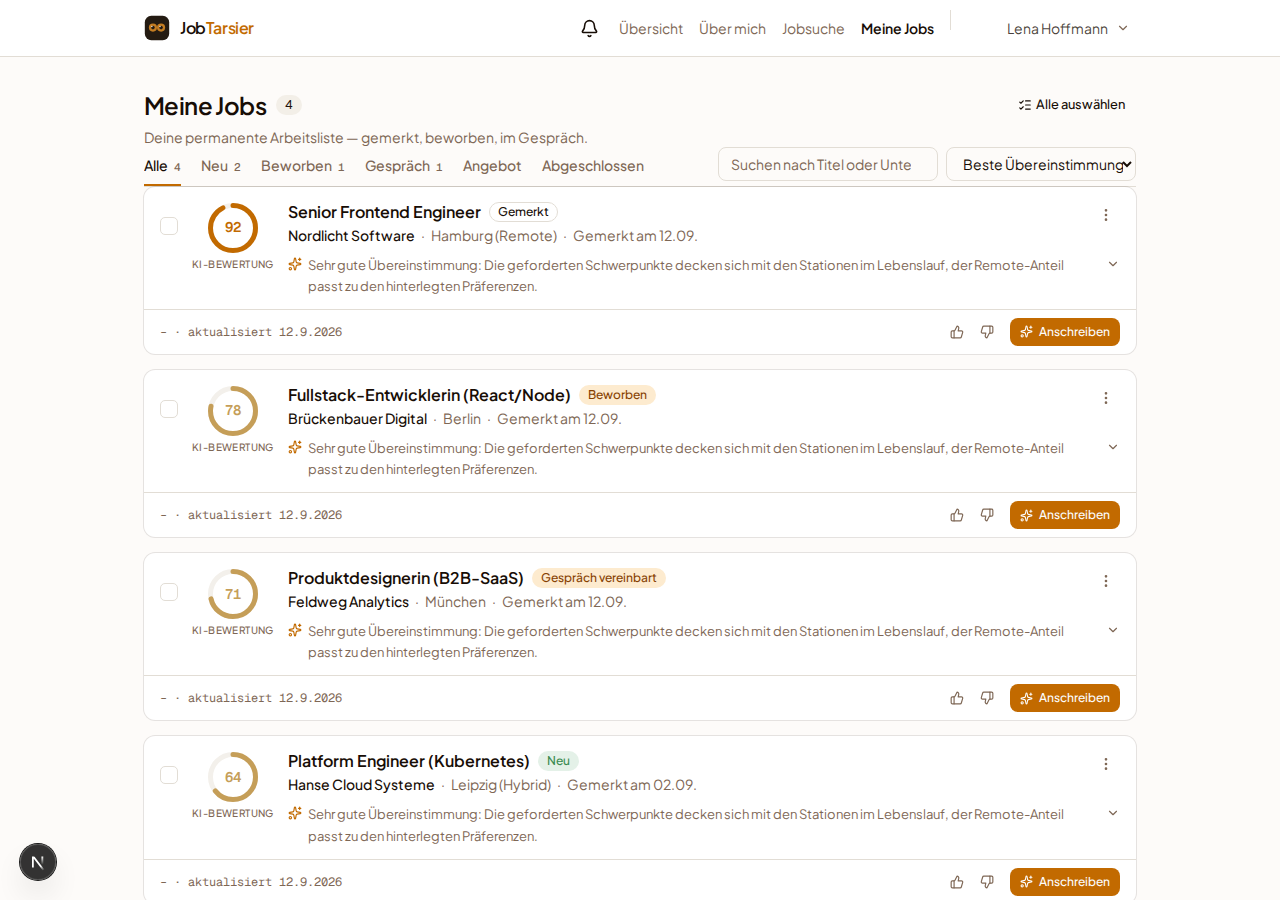
Unter Meine Jobs sammelst du alle Stellenangebote, die dich interessieren. Von hier aus startest du das KI-Ranking, erstellst Anschreiben und verfolgst den Stand deiner Bewerbungen.
Job hinzufügen
Es gibt genau einen Weg, einen Job in deine Liste aufzunehmen: Merken.
Aus der Jobsuche merken
Starte in der Jobsuche, finde eine passende Stelle unter den Kandidaten und klicke auf „Merken". Der Job landet sofort in deiner Jobliste — inklusive Titel, Unternehmen, Standort, Quellenangabe und einem bereits vorliegenden KI-Score. Bereits gemerkte Jobs sind mit „Bereits gemerkt" markiert, damit keine Duplikate entstehen.
Nach dem Merken erscheint kurz eine Bestätigung. Du findest den Job ab sofort unter dem Tab „Neu".
Kandidaten kommen dabei auf drei Wegen in die Jobsuche, bevor du sie merkst:
- Aus deinen Quellen — gespeicherte Suchanfragen, die du selbst anlegst. Derzeit nicht verfügbar: Alle Quellentypen sind vorübergehend abgeschaltet, siehe Jobsuche → Quellen anlegen.
- Automatisch über die Job Inbox — weitergeleitete Jobalert-Mails, siehe Job Inbox.
- Selbst per Link oder von Hand hinzugefügt — du fügst die Adresse einer Stellenanzeige ein, die du selbst gefunden hast, oder trägst die Stelle komplett selbst ein, wenn es gar keinen brauchbaren Link gibt (Print-Anzeige, Empfehlung, sperrendes Portal). Eine Stellenbeschreibung ist dabei in jedem Fall Pflicht.
Zähler in der Kopfzeile: Ab 90 % deiner Plangrenze für gemerkte Jobs (Free 20, Pro 100, Ultra 250) zeigt die Kopfzeile deinen tatsächlichen Stand, z. B. „20 von 20" oder „23 von 20 Jobs" — ohne Deckelung bei der Grenze.
Der Einstieg zum Hinzufügen einer Stelle sitzt seit Kurzem in der Jobsuche, nicht mehr hier. In „Meine Jobs" gibt es keine Schaltfläche mehr dafür — auch nicht im Leerzustand. Details: Stelle per Link oder von Hand hinzufügen.
Jobs, die per Alert-Mail hereinkamen und die du gemerkt hast, erkennst du in der Jobliste am Badge „Via Alert" (bzw. „Via Alert · Stepstone" o.ä., wenn die Herkunftsplattform erkannt wurde). Gemerkte Treffer aus einer Quelle oder ein selbst hinzugefügter und anschließend gemerkter Job tragen dagegen die jeweilige Plattform bzw. kein besonderes Badge.
Jobliste & Filter-Tabs
Die Jobliste zeigt alle gemerkten Jobs als Karten. Mit den Tabs über der Liste filterst du nach dem aktuellen Bearbeitungsstand:
| Tab | Enthält |
|---|---|
| Alle | Alle gemerkten Jobs |
| Neu | Jobs ohne Bewerbungsstatus |
| Beworben | Anschreiben erstellt oder Bewerbung abgeschickt |
| Gespräch | Vorstellungsgespräch vereinbart |
| Angebot | Jobangebot erhalten (angenommen oder abgelehnt) |
| Abgeschlossen | Absage erhalten oder Bewerbung zurückgezogen |
Über das Sortier-Dropdown rechts wählst du die Reihenfolge: Beste Übereinstimmung (KI-Score), Neueste oder Gehalt.
Bewerbungsstatus verfolgen
Für jeden Job kannst du festhalten, wie weit du im Bewerbungsprozess bist. Den Status findest du auf der Job-Detailseite und als Badge direkt in der Jobliste.
Verfügbare Status
| Status | Bedeutung |
|---|---|
| *(kein Status)* | Gerade erst gemerkt — noch nichts unternommen |
| Anschreiben erstellt | Anschreiben wurde über JobTarsier generiert oder bearbeitet |
| Beworben | Bewerbung wurde abgeschickt |
| Gespräch vereinbart | Vorstellungsgespräch wurde terminiert |
| Angebot erhalten | Jobangebot liegt vor |
| Angebot angenommen | Stelle wurde angenommen |
| Angebot abgelehnt | Angebot wurde selbst abgelehnt |
| Absage erhalten | Unternehmen hat abgesagt |
| Zurückgezogen | Bewerbung wurde selbst zurückgezogen |
Status ändern
Öffne einen Job über „Details ansehen" und ändere den Status im Dropdown. Jede Änderung wird mit Datum gespeichert — so entsteht automatisch eine Statushistorie.
*Diese Funktion wurde überarbeitet — die vollständige Spezifikation der Job-Detailseite (inkl. Statusverwaltung) ist in Feature F-021 (Job-Detailseite) geregelt.*
Hinweis: Statusrückschritte (z.B. von „Beworben" zurück auf „Anschreiben erstellt") erfordern eine ausdrückliche Bestätigung, damit unbeabsichtigte Klicks nicht den Fortschritt überschreiben.
Automatischer Status bei Anschreiben
Wenn du über JobTarsier ein Anschreiben erstellst und noch kein Status gesetzt war (oder der Job auf „Gemerkt" stand), wechselt der Status automatisch auf „Anschreiben erstellt".
Du erfährst das sofort: Nach dem Erzeugen erscheint der Hinweis „Status auf ‚Anschreiben erstellt' gesetzt." — derselbe Wortlaut wie bei einer Änderung, die du selbst vornimmst. In der Statushistorie ist der Eintrag zusätzlich als „Automatisch gesetzt" gekennzeichnet, sodass du später unterscheiden kannst, was du selbst gesetzt hast und was JobTarsier für dich mitgeführt hat.
Stand der Job bereits weiter (etwa auf „Beworben"), bleibt er unverändert — ein Anschreiben setzt deinen Fortschritt nie zurück.
Statushistorie einsehen
Auf der Detailseite eines Jobs siehst du eine Zeitleiste aller bisherigen Statuswechsel mit Datum — hilfreich, wenn du nachvollziehen möchtest, wann welcher Schritt passiert ist.
Stellenbeschreibung auf der Detailseite
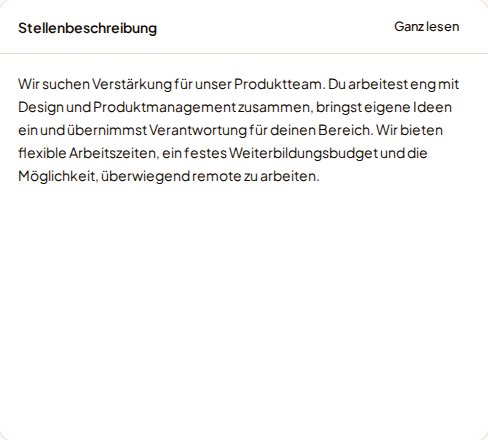
Öffne einen Job über „Details ansehen", um die vollständige Stellenbeschreibung zu lesen. JobTarsier zeigt den Text formatiert an — Überschriften, Aufzählungen, Fett- und Kursivschrift sowie Links werden korrekt dargestellt, genau wie der Arbeitgeber sie verfasst hat.
Was wird angezeigt?
- Überschriften (unterschiedliche Größen für Haupt- und Unterabschnitte)
- Aufzählungen und nummerierte Listen
- Fett- und kursiv hervorgehobener Text
- Unterstrichener Text
- Klickbare Links — diese öffnen sich in einem neuen Browser-Tab, damit du die JobTarsier-Seite nicht verlässt
Sicherheit: Alle Inhalte werden vor der Anzeige automatisch bereinigt. Skripte, eingebettete Iframes und andere potenziell gefährliche Elemente werden unsichtbar entfernt — ohne dass du etwas davon bemerkst. Dein Browser ist damit vor bösartigem Code aus fremden Stellenanzeigen geschützt.
Fehlt die Beschreibung für eine Stelle, erscheint der Hinweis „Für diese Stelle liegt keine Beschreibung vor."
KI-Score
Für jeden Job kannst du auf Knopfdruck einen KI-Score anfordern — eine Einschätzung, wie gut die Stelle zu deinem Profil passt.
Monatskontingent nach Plan: Bewertungen hier und Bewertungen von Kandidaten in der Jobsuche zahlen gemeinsam auf dasselbe Kontingent ein: Free 100 Bewertungen je Kalendermonat, Pro 400, Ultra 1000. Ist dein Kontingent ausgeschöpft, wird die Bewertung abgewiesen mit „Du hast dein Monatskontingent von {n} Bewertungen ausgeschöpft. Ab dem 1. des nächsten Monats geht es weiter." Details unter Nutzungsgrenzen und Kostenschutz.
KI-Transparenz (EU AI Act): Der Score ist eine automatisch generierte Einschätzung auf Basis deiner Profildaten. Er dient als Orientierung — die endgültige Entscheidung liegt bei dir. Keine diskriminierenden Merkmale (Alter, Geschlecht, Herkunft) fließen ein. Grundlage sind dein vollständiger Lebenslauf (alle Einträge aus „Was wir über dich wissen", ungekürzt) und die vollständige Stellenbeschreibung — siehe KI-Ranking → Hinweise zur KI-Nutzung.
Einzelnen Job analysieren
Öffne die Detailseite eines Jobs und klicke in der „KI-Bewertung"-Kachel auf „✦ Jetzt analysieren". Das Ergebnis erscheint als Fortschrittsbalken mit Prozentzahl direkt in der Kachel — ohne Seitenreload. Die Farbcodierung:
| Score | Farbe | Bedeutung |
|---|---|---|
| ≥ 75 % | Grün | Sehr gute Übereinstimmung |
| 51–74 % | Blau | Gute Übereinstimmung |
| ≤ 50 % | Orange | Geringe Übereinstimmung |
Mit „Begründung & Argumente" klappst du die KI-Erklärung auf — du siehst, warum der Score so ausgefallen ist. Über „Erneut analysieren" startest du eine neue Auswertung.
Der Einzelabruf steht allen offen — auch im Free-Plan, ohne Upgrade-Hinweis und ohne Paywall.
Zwei Zustände, die wie ein Fehler aussehen, aber keiner sind:
- Kein Score, stattdessen ein Hinweistext. Ohne Stellenbeschreibung wird nicht bewertet — die Kachel nennt den Grund („Keine Stellenbeschreibung gefunden — ohne sie wird nicht bewertet." bzw. einen Wartehinweis, solange der Text noch nachgeladen wird).
- „Erneut analysieren" ist ausgegraut. Dann hat sich seit der letzten Bewertung an keiner Grundlage etwas geändert; der Knopf sagt das auch: „Seit der letzten Bewertung hat sich nichts geändert."
Beides ist ausführlich erklärt unter Wann die KI bewertet — und wann nicht — dort stehen auch die Wege zurück zu einer neuen Bewertung.
Mehrere Jobs auf einmal analysieren (Bulk-KI-Score)
Du kannst mehrere Jobs gleichzeitig auswerten, ohne jeden einzeln aufrufen zu müssen:
- Wähle in der Jobliste einen oder mehrere Jobs über die Checkboxen aus.
- In der Aktionsleiste unten erscheint der Button „KI-Score auswerten".
- Die KI analysiert alle ausgewählten Jobs parallel — eine Fortschrittsanzeige zeigt „X von Y analysiert".
- Die Score-Badges in der Liste aktualisieren sich inline, sobald die Auswertung abgeschlossen ist.
Hinweis für Free-Nutzer: In der Aktionsleiste erscheint stattdessen „Upgrade auf Pro" — ein Klick öffnet das Upgrade-Fenster.
Die Begründung in der Liste aufklappen
Hat ein Job eine KI-Begründung, steht sie direkt auf der Karte — eingeleitet vom ✦-Symbol, das sie als KI-Ergebnis kennzeichnet. Ein Klick auf die Zeile klappt einen kurzen Hinweis auf, der einordnet, worauf die Einschätzung beruht:
KI-Score — automatisch generierte Einschätzung, basierend auf deinem Profil.
Derselbe Hinweis erscheint an derselben Stelle in der Jobsuche — beide Listen verhalten sich gleich. Ein erneuter Klick klappt ihn wieder zu.
Hältst du eine Bewertung für unzutreffend, gib der Karte Daumen runter — deine Rückmeldung fließt in künftige Bewertungen ein (siehe KI-Ranking → Die Bewertung lernt aus deinen Rückmeldungen).
Ohne gespeicherte Begründung erscheint die Zeile gar nicht: kein leerer Aufklapper, kein Platzhalter.
Weiterentwicklungs-Fit — ein zweiter, unabhängiger Score
Hast du unter Dein Profil → Berufliche Weiterentwicklung mindestens eine Entwicklungsrichtung angegeben, liefert derselbe KI-Lauf zusätzlich zum bestehenden Score einen zweiten Wert: den Weiterentwicklungs-Fit. Er zeigt, wie gut eine Stelle zu deinem Weiterentwicklungswunsch passt — unabhängig davon, wie gut sie fachlich zu deinen heutigen Kenntnissen passt. Beide Scores werden nicht miteinander verrechnet.
Liegt ein Fit-Wert vor, erscheint er in der Jobliste als eigene Zeile unterhalb des Kartentexts: Balken, Prozentwert, KI-Kennzeichnung und ein eigener „Begründung"-Aufklapper, in denselben Farbstufen wie der Hauptscore. Ohne Fit-Wert bleibt die Zeile ganz weg — es gibt keinen Platzhalter.
Änderst du deine Entwicklungsrichtung, nachdem ein Job schon einen Fit-Wert hat, gilt dieser Wert als veraltet: Ein kleiner Hinweis mit Warnsymbol erscheint unter der Zeile, bis du den Job erneut bewertest.
Bekannte Einschränkung: Bleibt bei einer erneuten Bewertung der Fit-Teil aus (z. B. wegen einer unvollständigen KI-Antwort), erscheint in der Jobliste kein Fehlerhinweis dazu — anders als auf der Job-Detailseite. Die Liste zeigt in diesem Fall weiterhin den zuvor ermittelten Wert. Das ist ein offener Punkt, an dem wir arbeiten.
Job-Detailseite
Klicke auf einen Jobtitel oder wähle „Details ansehen" im Drei-Punkte-Menü, um die vollständige Detailseite zu öffnen. Dort findest du die Stellenbeschreibung, die KI-Bewertung, den Bewerbungsstatus und eine Vorschau deines Anschreibens auf einen Blick — bearbeitet wird das Anschreiben auf einer eigenen Arbeitsfläche.
Eine ausführliche Beschreibung aller Funktionen findest du im Kapitel Job-Detailseite.
Job löschen
Du kannst Jobs einzeln oder als Gruppe löschen. Die Löschung ist permanent — es gibt keinen Papierkorb.
Einzelnen Job löschen
Öffne das Drei-Punkte-Menü (⋮) auf einer Job-Karte und wähle „Job löschen". Es erscheint ein Bestätigungsdialog.
Hat der Job eine verknüpfte Bewerbung oder ein KI-Anschreiben, zeigt der Dialog eine deutliche Warnung — du siehst genau, welche Daten mitgelöscht werden. Erst nach deiner ausdrücklichen Bestätigung wird alles entfernt.
Mehrere Jobs gleichzeitig löschen
Über die Checkboxen links auf jeder Karte wählst du mehrere Jobs aus. Sobald eine Auswahl aktiv ist, erscheint eine Aktionsleiste mit dem Button „Löschen".
Im Bestätigungsdialog wird zusammengefasst, wie viele der ausgewählten Jobs verknüpfte Bewerbungen oder Anschreiben haben, die ebenfalls gelöscht werden. Nach Bestätigung werden alle ausgewählten Jobs auf einmal entfernt.
Mit „Alle auswählen" (Schaltfläche oben rechts) kannst du alle sichtbaren Jobs der aktuellen Tab-Ansicht auf einmal markieren.
Was wird gelöscht?
Beim Löschen eines Jobs werden dauerhaft entfernt:
- Der Job selbst (Titel, Beschreibung, alle gespeicherten Felder)
- Alle verknüpften Bewerbungen und der Statusverlauf
- Das zugehörige KI-Anschreiben
Wichtig: Diese Aktion kann nicht rückgängig gemacht werden. JobTarsier hat keinen Papierkorb. Du kannst gelöschte Jobs jederzeit erneut importieren.
Limits (Free-Plan)
Im Free-Plan kannst du maximal 20 Jobs merken. Im Pro-Plan sind es 100 Jobs, im Ultra-Plan 250. Wenn du das Limit deines Plans erreichst, erscheint ein Hinweis — du kannst dann bestehende Jobs löschen oder auf einen höheren Plan upgraden.