
Benachrichtigungen & Erinnerungen
JobTarsier erinnert dich proaktiv an wichtige Schritte in deiner Bewerbung — per E-Mail, Browser-Push (Pro) und einem In-App-Benachrichtigungs-Center (Glocke im Header). Das betrifft neue passende Jobs aus gespeicherten Suchaufträgen, Erinnerungen an lange unbearbeitete gemerkte Jobs, selbst gesetzte Follow-up-Termine sowie — für Pro-Nutzer — besonders gut passende importierte Stellen (Top-Treffer). Du entscheidest vollständig, welche Benachrichtigungstypen du erhältst — jede Einstellung gilt gemeinsam für E-Mail und das In-App-Center.

Benachrichtigungstypen
In Einstellungen → Benachrichtigungen legst du per Checkbox fest, welche der vier Typen dich erreichen — jede Checkbox steuert E-Mail und In-App-Center gleichzeitig:
| Typ | Auslöser |
|---|---|
| Neue passende Jobs | Ein gespeicherter Suchauftrag findet neue Treffer. |
| Inaktivitäts-Erinnerung | Ein gemerkter Job hatte seit 7 Tagen keinen Statuswechsel (fixe Schwelle, nicht konfigurierbar). |
| Follow-up-Erinnerungen | Ein von dir gesetzter Nachfass-Termin ist erreicht (siehe unten). |
| Top-Treffer (nur Pro) | Eine automatisch bewertete, neu importierte Stelle erreicht deinen Score-Schwellwert (siehe unten). |
Die ersten drei Typen sind standardmäßig aktiv (In-App). Deaktivierst du einen Typ, erhältst du dazu weder E-Mails noch In-App-Einträge mehr. „Top-Treffer" ist standardmäßig aus und steht nur Pro-Nutzern zur Verfügung — Free-Nutzer sehen die Zeile gesperrt mit einem Schloss-Symbol und dem Hinweis „Pro".
E-Mail-Einwilligung
E-Mail-Benachrichtigungen sind nicht standardmäßig aktiv — du musst explizit zustimmen (DSGVO Art. 6 Abs. 1a). Das In-App-Center funktioniert unabhängig davon immer, ganz ohne Einwilligung.
Du wirst auf zwei Wegen um Zustimmung gebeten:
- Banner in den Einstellungen: Solange keine Einwilligung vorliegt, zeigt die Karte „Benachrichtigungen" den Hinweis „E-Mail-Benachrichtigungen nicht aktiviert" mit dem Button „E-Mails erlauben".
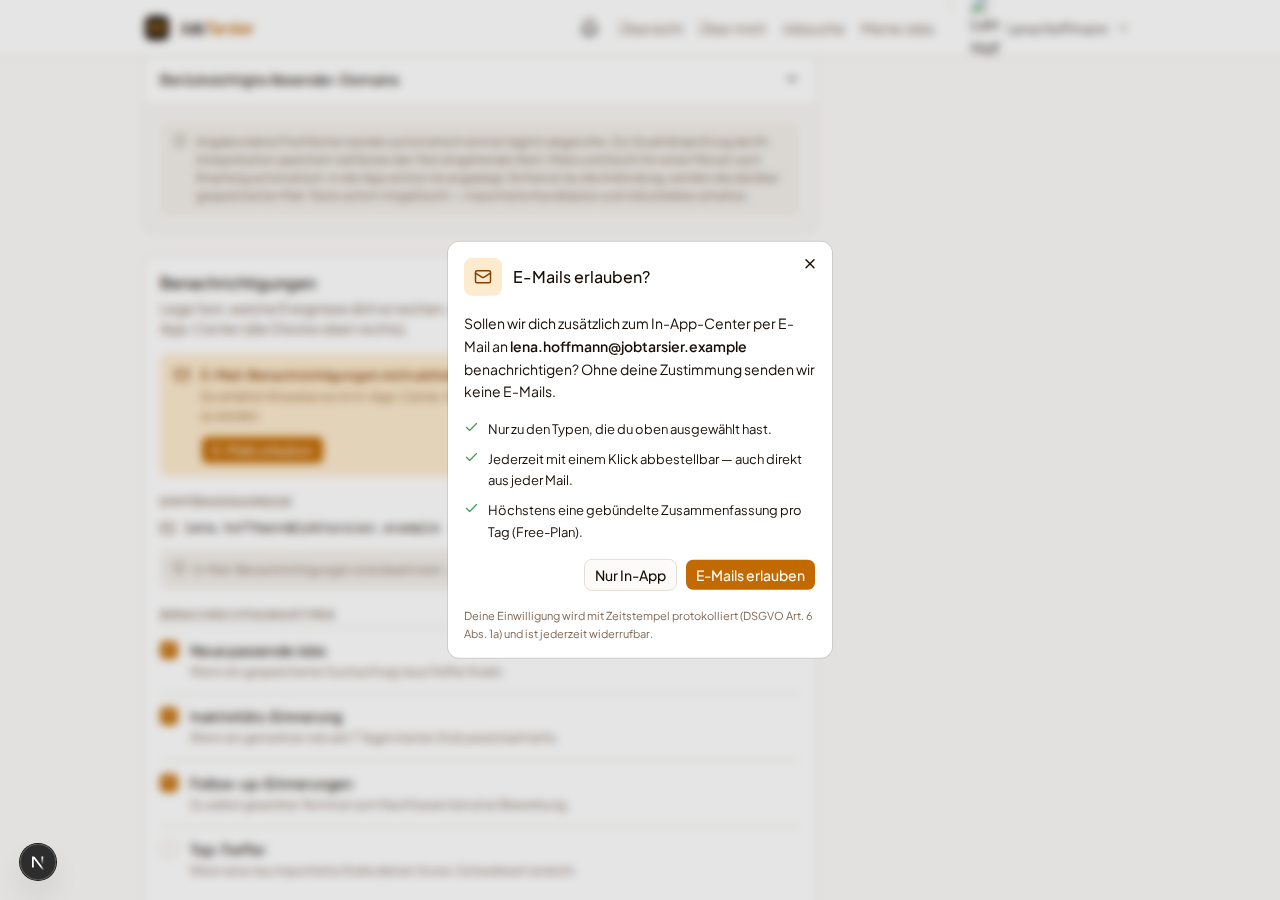
- Automatisch beim ersten Aktivieren eines Typs: Änderst du zum ersten Mal eine der drei Checkboxen, ohne dass bereits eine Entscheidung getroffen wurde, öffnet sich automatisch derselbe Dialog.
Im Dialog „E-Mails erlauben?" entscheidest du dich für:
- „E-Mails erlauben" — Einwilligung wird mit Zeitstempel protokolliert, Banner wechselt zu „aktiv".
- „Nur In-App" — keine E-Mails, deine Entscheidung wird gemerkt, sodass der Dialog nicht bei jedem weiteren Checkbox-Klick erneut aufpoppt. Der Button „E-Mails erlauben" im Banner bleibt jederzeit für einen späteren Opt-in verfügbar.
Ist die Einwilligung aktiv, zeigt das Banner „E-Mail-Benachrichtigungen aktiv · Gesendet an {deine E-Mail}" sowie zwei Links:
- „Digest-Vorschau ansehen" — zeigt beispielhaft, wie eine Zusammenfassungs-Mail aussieht.
- „Abmelden" — widerruft die Einwilligung sofort, ohne Bestätigungsdialog (DSGVO Art. 7: Widerruf darf nicht schwerer sein als Einwilligung).
Ein-Klick-Abmeldung aus der E-Mail
Jede versendete E-Mail enthält zusätzlich einen eigenen Abmeldelink im Footer. Ein Klick öffnet /unsubscribe — ohne Login-Zwang — und meldet dich sofort ab:
- Gültiger Link: Bestätigungsseite „Abgemeldet" — Push und das In-App-Center bleiben unverändert aktiv, nur E-Mails werden eingestellt.
- Ungültiger oder bereits verwendeter Link: „Link ungültig" mit Hinweis, dich stattdessen über die Einstellungen abzumelden.
Empfängeradresse
Standardmäßig gehen alle Benachrichtigungsmails an die E-Mail-Adresse, mit der du dich anmeldest. Liest du dieses Postfach selten, kannst du in Einstellungen → Benachrichtigungen → Empfängeradresse eine abweichende Adresse hinterlegen. Sie gilt für alle Benachrichtigungsmails — Inaktivitäts-Erinnerung, Follow-up und den täglichen Digest gleichermaßen.

Solange keine abweichende Adresse hinterlegt ist, steht neben der Adresse das Badge „Login-Adresse". Deine Anmelde-Adresse selbst bleibt davon unberührt: Sie stammt von Google bzw. Microsoft und lässt sich in JobTarsier nicht ändern.
Adresse ändern (Bestätigung per Link)
Ein Klick auf „Ändern" öffnet ein Eingabefeld. Nach „Bestätigungsmail senden" schicken wir eine E-Mail mit einem Bestätigungslink an genau die neue Adresse. Erst wenn du diesen Link anklickst, wird sie aktiv — so landen deine Benachrichtigungen nicht durch einen Tippfehler bei einer fremden Person.
Bis zur Bestätigung:
- gehen alle Benachrichtigungen weiter an die bisherige Adresse,
- zeigt der Abschnitt den Hinweis „Bestätigung ausstehend" mit beiden Adressen,
- kannst du die Bestätigungsmail erneut senden oder die Anfrage verwerfen.
Der Bestätigungslink ist 24 Stunden gültig und lässt sich nur einmal einlösen. Rufst du ihn zu spät auf, erscheint „Link abgelaufen" — deine bisherige Adresse bleibt aktiv, und du forderst in den Einstellungen einfach eine neue Bestätigungsmail an. Ein bereits verwendeter Link zeigt „Link ungültig". Aus Sicherheitsgründen kannst du höchstens drei Bestätigungsmails pro Stunde anfordern; danach nennt dir die Fehlermeldung die verbleibende Wartezeit.
Du kannst den Link auch auf einem anderen Gerät öffnen — die Bestätigungsseite verlangt keine Anmeldung.
Zurück zur Login-Adresse
Neben einer abweichenden Adresse erscheint der Link „Zurück zur Login-Adresse". Er setzt den Empfänger sofort zurück — ohne erneute Bestätigung, weil deine Anmelde-Adresse durch den Login bereits verifiziert ist. Eine noch offene Bestätigungsanfrage wird dabei verworfen. Das ist dein verlässlicher Ausweg, falls du den Zugriff auf die abweichende Adresse verlierst.
Zusammenspiel mit der Einwilligung
Ein Adresswechsel ändert nichts an deiner E-Mail-Einwilligung: Hast du zugestimmt, bleibt die Zustimmung bestehen; hast du nicht zugestimmt, wird auch an eine frisch bestätigte Adresse nichts gesendet. Der Abschnitt weist in diesem Fall ausdrücklich darauf hin. Die Einwilligung gilt der Benachrichtigungsfunktion, nicht der einzelnen Adresse.
Datenschutz: Gespeichert werden genau eine Zusatzadresse und der jeweils offene Bestätigungstoken. Löschst du dein Konto, verschwinden beide restlos. Dieselbe Adresse darf von mehreren Konten genutzt werden — ein gemeinsam genutztes Postfach ist ausdrücklich erlaubt.
E-Mail-Häufigkeit
| Plan | Häufigkeit |
|---|---|
| Free | Maximal 1 gebündelter Digest pro Tag — alle Ereignisse des Tages in einer Mail. Ausnahme: Follow-up-Erinnerungen kommen in einer eigenen Mail (siehe unten). |
| Pro | Maximal 1 Mail pro Tag je Benachrichtigungstyp — gesammelt und morgens um 06:00 Uhr (UTC) verschickt, zusätzlich Browser-Push in Echtzeit. |
Für Pro-Nutzer heißt das konkret: Hast du an einem Tag sowohl neue passende Jobs als auch eine fällige Inaktivitäts-Erinnerung, bekommst du zwei getrennte Mails — aber nie zwei Mails desselben Typs am selben Tag. Bis vor Kurzem gingen Pro-Mails noch sofort und einzeln pro Ereignis heraus; seit Einführung der Top-Treffer-Benachrichtigung sammelt auch Pro über Nacht, damit „höchstens 1 Mail pro Tag je Typ" für alle vier Typen gleichermaßen gilt.
Ausnahme für Free-Nutzer: Follow-up-Erinnerungen. Ist an einem Tag bei dir sowohl eine Inaktivitäts-Erinnerung als auch ein Follow-up fällig, bekommst du zwei getrennte Mails — die Erinnerung und die Follow-up-Mail. Die Follow-up-Mail zählt also nicht zum gebündelten Tages-Digest. Sind an einem Tag mehrere Follow-ups fällig, bekommst du dafür trotzdem nur eine Mail: Bei einem Follow-up lautet der Betreff „Follow-up fällig" („Zeit, bei Acme GmbH (Frontend Engineer) nachzufassen."), ab zwei Follow-ups „3 Follow-ups fällig" (Zahl = Anzahl) mit einer Liste aller Stellen im Format „Firma (Titel)". Ohne hinterlegte Firma steht nur „(Titel)". Jedes Follow-up wird nur einmal gemeldet, auch wenn der Lauf am selben Tag erneut startet. Zusätzlich erscheint für jedes fällige Follow-up weiterhin ein eigener Eintrag in der Glocke — auch dann, wenn du keine E-Mails erhalten möchtest. Für Pro-Nutzer ändert sich nichts.
E-Mails werden über den Dienstleister Resend versendet — denselben Anbieter, der auch für die Job Inbox genutzt wird.
Score-Schwellwert für Top-Treffer (Pro)
Aktivierst du den Typ „Top-Treffer", klappt darunter ein Regler auf: „Ab diesem Score benachrichtigen", einstellbar von 0 bis 100 in Zehnerschritten, standardmäßig auf 80.

Sobald eine automatisch bewertete, neu importierte Stelle einen KI-Score ab deinem Schwellwert erreicht — unabhängig davon, ob sie per Alert-Mail, IMAP-Postfach oder direkter Quellensuche (derzeit nicht verfügbar, siehe Jobsuche → Quellen anlegen) zu dir gefunden hat —, geschieht Folgendes:
- Sofort: Ein Eintrag erscheint in der Benachrichtigungs-Glocke, mit Score und KI-Kennzeichnung.
- Am nächsten Morgen (06:00 UTC): Sind seit dem letzten Lauf ein oder mehrere Top-Treffer gemeldet worden, bekommst du eine Sammel-Mail mit allen offenen Treffern — Titel, Unternehmen, Score und Begründung je Eintrag. Fehlt bei einer Stelle das Unternehmen, entfällt in der Mail schlicht diese Zeile, statt eine leere Angabe zu zeigen.
Ein Score-Abruf per Knopfdruck (wenn du den Score für eine Stelle selbst manuell anforderst) löst keine Top-Treffer-Benachrichtigung aus — du siehst den Score in diesem Fall ohnehin sofort auf dem Bildschirm.
Jeder Kandidat wird höchstens einmal als Top-Treffer gemeldet, auch wenn er später erneut bewertet wird (z. B. nach einer nachträglichen Anreicherung der Stellenbeschreibung). Wird eine gemeldete Stelle vor dem nächsten Mail-Lauf bereits gemerkt oder läuft sie ab, entfällt sie in der Sammel-Mail — die App verschickt keine Mail über eine Stelle, die es dort nicht mehr zu sehen gibt.
KI-Transparenz (EU AI Act): Der Score ist an jeder Stelle — Glocke, Sammel-Mail — ausdrücklich als KI-Bewertung gekennzeichnet und mit einer Begründung versehen (oder dem Hinweis „Keine Begründung verfügbar", falls die Bewertung ohne Begründungstext eintraf). Die zugrunde liegende Bewertung selbst ist identisch mit dem KI-Ranking, das du auch direkt an der Stelle siehst — dort kannst du ihr mit Daumen hoch/runter widersprechen.
„Top-Treffer" ist ausschließlich für Pro-Nutzer verfügbar, weil die automatische Bewertung importierter Stellen selbst ein Pro-Merkmal ist (Free-Nutzer rufen den Score manuell per Knopfdruck ab).
Browser-Push (Pro)
Pro-Nutzer können in den Einstellungen zusätzlich Browser-Push aktivieren: ein Schalter neben der Beschreibung „Erhalte Hinweise in Echtzeit im Browser, auch wenn JobTarsier nicht geöffnet ist." Das Aktivieren löst direkt den nativen Berechtigungsdialog deines Browsers aus:
- Erlaubt: Schalter bleibt aktiv, du erhältst ab sofort Push-Hinweise.
- Verweigert: Schalter springt zurück, ein Hinweistext erscheint.
Free-Nutzer sehen an dieser Stelle stattdessen einen gesperrten Bereich mit „🔒 Pro" und einem Link zum Upgrade.
Benachrichtigungs-Glocke
Im Header, rechts neben den Navigationslinks, zeigt die Glocke einen Zähler für ungelesene Benachrichtigungen aller aktivierten Typen. Der Zähler aktualisiert sich in Echtzeit — neue Einträge erscheinen ohne Neuladen der Seite.
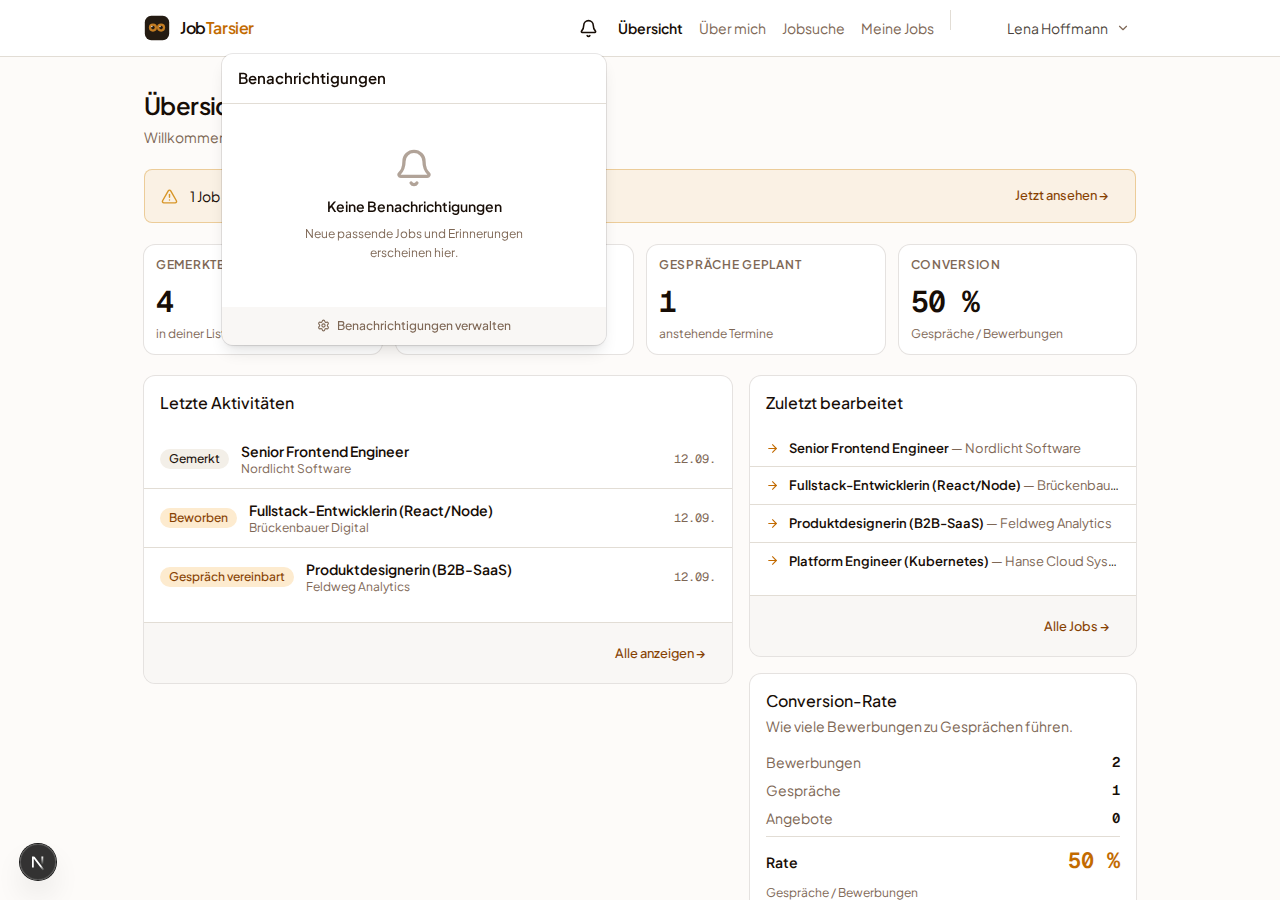
Ein Klick auf die Glocke öffnet ein Panel mit allen Benachrichtigungen, neueste zuerst. Jeder Eintrag zeigt Typ-Icon, Titel, kurzen Kontexttext und relativen Zeitstempel (z.B. „vor 2 Std."). Ist die Liste leer, erscheint der Hinweis „Keine Benachrichtigungen".
Ein Klick auf einen Eintrag:
- markiert ihn sofort als gelesen (Badge-Zähler sinkt entsprechend),
- navigiert dich direkt zur betroffenen Stelle — meist die Job-Detailseite, bei „Neue passende Jobs" zur Jobsuche.
Bei einem Top-Treffer-Eintrag hängt das Ziel vom aktuellen Zustand der Stelle ab: Existiert der Kandidat noch, führt der Klick in die Jobsuche zu ihm; hast du ihn inzwischen selbst gemerkt, führt er stattdessen direkt auf seine Job-Detailseite in „Meine Jobs"; ist er zwischenzeitlich abgelaufen oder gelöscht, erscheint statt einer Weiterleitung ein kurzer Hinweis „Diese Stelle ist nicht mehr verfügbar." — das Panel bleibt dabei geöffnet.
Über „Alle als gelesen" im Panel-Kopf markierst du alle offenen Einträge auf einmal. Gelesene Einträge werden automatisch 7 Tage nach dem Lesen entfernt — ungelesene bleiben unbegrenzt bestehen, bis du sie öffnest.
Datenschutz: Der Realtime-Kanal liefert dir ausschließlich deine eigenen Benachrichtigungen — technisch pro Nutzerkonto isoliert, keine geteilten Kanäle.
Follow-up-Erinnerung
Auf jeder Job-Detailseite findest du eine eigene Karte, mit der du dich selbst an einen Nachfass-Termin erinnern lässt — mehr dazu in der Job-Detailseite-Dokumentation.
Rückmeldung erledigt
Hast du über Feedback geben eine Meldung abgeschickt und ist sie bearbeitet, erhältst du in der Glocke den Eintrag „Deine Rückmeldung ist erledigt" mit einem kurzen Auszug deines Texts. Dieser Eintrag gehört nicht zu den vier wählbaren Typen oben: Er lässt sich nicht abschalten, es gibt dafür keine E-Mail und keinen Schalter in den Einstellungen — du siehst ihn ausschließlich hier im In-App-Center.
Nicht enthalten
- SMS- oder native Mobile-App-Push-Benachrichtigungen
- Benachrichtigungen über externe Plattformen (Slack, Teams etc.)
- Automatisches Nachfassen beim Arbeitgeber in deinem Namen
- Separate Kanal-Einstellungen (E-Mail vs. In-App) pro Typ — eine Checkbox steuert beide gemeinsam
- Alert-Kandidaten aus der Job Inbox lösen für sich genommen weiterhin keine eigene Benachrichtigung aus — sie bleiben über den Zähler in der Jobsuche sichtbar. Die einzige Ausnahme ist ein Score über deinem Top-Treffer-Schwellwert (Pro): Der löst gezielt aus, weil er ein anderes Ereignis ist als das bloße Eintreffen des Kandidaten.
- Ein Schwellwert je Plattform oder Quelle, gestaffelte Schwellwerte (z. B. „sehr gut" vs. „gut") sowie Browser-Push speziell für Top-Treffer — es gibt genau einen globalen Wert pro Konto, ohne Push-Sonderweg
- Rückwirkendes Prüfen bereits vorhandener Kandidaten beim erstmaligen Setzen des Schwellwerts — er wirkt nur auf künftig neu bewertete Stellen