
Anschreiben erstellen und bearbeiten
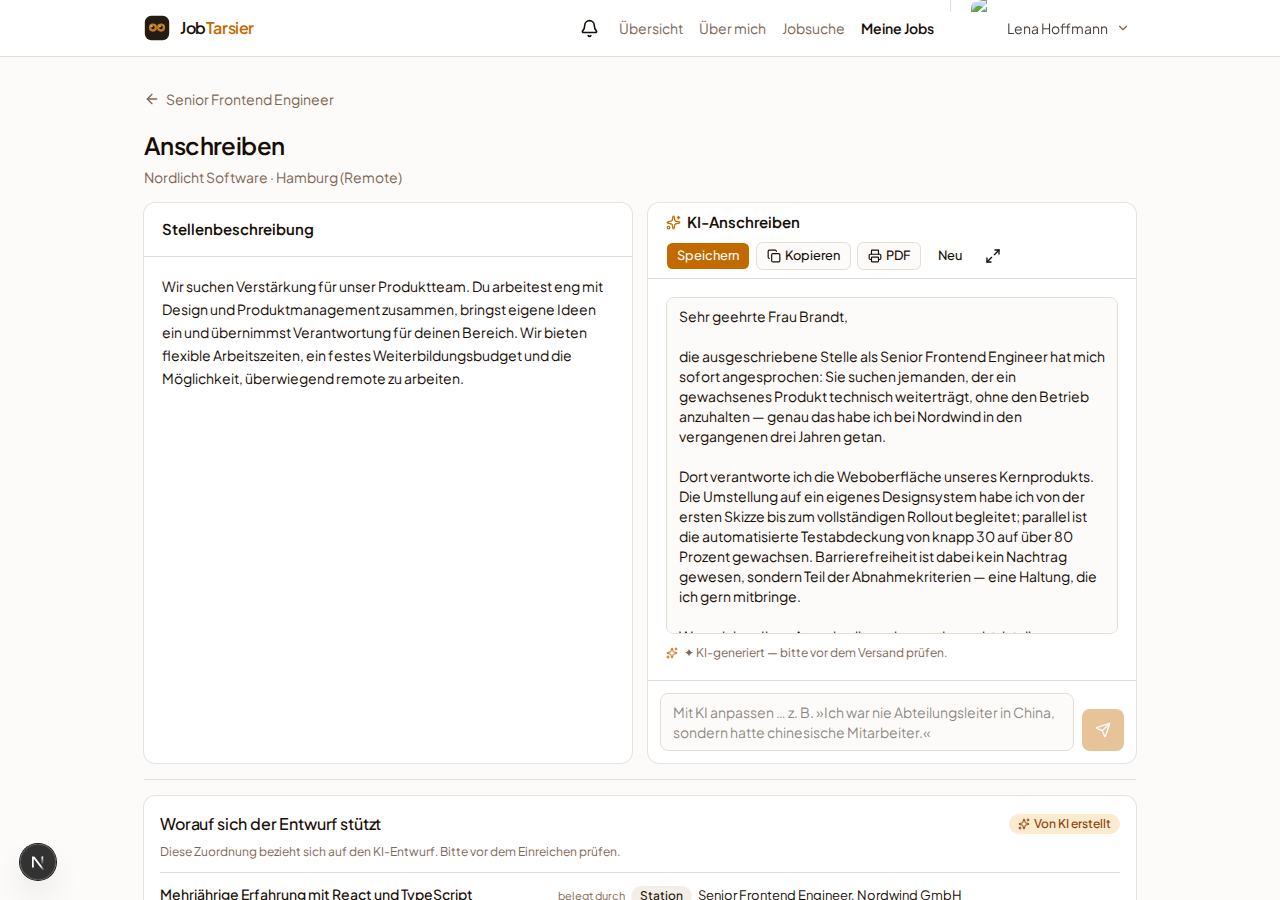
JobTarsier erstellt auf Knopfdruck ein individuelles Anschreiben auf Basis deines Profils und der Stellenbeschreibung. Editor, Stellenbeschreibung zum Nachlesen und der KI-Chat zum Feinschliff liegen zusammen auf einer eigenen Seite — der Anschreiben-Arbeitsfläche.
Arbeitsfläche aufrufen
Es gibt zwei Wege dorthin, beide von der Job-Detailseite aus:
- Noch kein Anschreiben vorhanden: Klicke auf „Anschreiben generieren". Du landest sofort auf der Arbeitsfläche, und die Generierung läuft dort direkt an — ohne einen zweiten Klick.
- Anschreiben bereits vorhanden: Die Detailseite zeigt den vollständigen Text nur lesbar (siehe Job-Detailseite → KI-Anschreiben). Klicke auf „Im Editor öffnen", um ihn zu bearbeiten.
Ein Link im Seitenkopf der Arbeitsfläche — „‹ {Jobtitel}" — führt jederzeit zurück zur Detailseite.
Aufbau der Arbeitsfläche
Auf breiten Bildschirmen liegen zwei gleich breite Spalten nebeneinander, jede scrollt für sich:
- Links: die Stellenbeschreibung des Jobs zum Nachlesen. Liegt keine Beschreibung vor, erscheint der Hinweis „Für diese Stelle liegt keine Beschreibung vor." statt einer leeren Fläche.
- Rechts: der Editor mit dem Anschreibentext.
Auf schmalen Bildschirmen (Smartphone) stehen beide Bereiche untereinander; die Stellenbeschreibung ist dort zugeklappt und lässt sich bei Bedarf aufklappen.
Unterhalb der beiden Spalten laufen zwei Bereiche über die volle Breite: zuerst die Karte „Worauf sich der Entwurf stützt", darunter der Bereich „Passgenauigkeit · ATS-Simulation".
Über dem Editor kannst du mit dem Vergrößern-Knopf (Doppelpfeil-Symbol) auf eine einspaltige Ansicht wechseln — der Editor nimmt dann die volle Breite und mehr Höhe ein, die Stellenbeschreibung tritt zurück. Ein erneuter Klick stellt beide Spalten wieder her. Der Knopf steht allen Nutzern offen, unabhängig vom Plan.
Entwurf generieren
Klicke auf „Anschreiben generieren". Die KI berücksichtigt dabei:
- Deinen vollständigen Lebenslauf aus „Was wir über dich wissen" — alle Einträge, ohne Kürzung auf eine Auswahl, bei Fähigkeiten samt Belegstärke und den Belegstellen dahinter
- Alle gespeicherten Schreibpräferenzen aus „Gemerkte Stilwünsche" — nicht mehr nur die zuletzt entstandenen
- Den Jobtitel und die vollständige Stellenbeschreibung — sie geht ungekürzt in die Anfrage, auch wenn sie sehr lang ist. Das ist wichtig, weil das Anforderungsprofil in Stellenanzeigen meist ganz hinten steht, hinter Firmenvorstellung und Aufgabenbeschreibung.
Der Entwurf argumentiert an den Anforderungen entlang. Statt Eigenschaften zu behaupten („ich bringe umfangreiche Führungserfahrung mit"), benennt er zu den Anforderungen der Anzeige die belegende Station, das Projekt oder die Fähigkeit aus deinem Lebenslauf. Fordert die Anzeige etwas, wofür dein Lebenslauf keinen Beleg hergibt, darf der Text es nicht als vorhanden darstellen — auch nicht angedeutet oder abgeschwächt. Zulässig bleiben wahre Anknüpfungen wie übertragbare Erfahrung oder Lernbereitschaft, und sie müssen als solche erkennbar bleiben. Welche Zuordnung die KI dabei verwendet hat, kannst du unterhalb der beiden Spalten nachlesen — siehe Worauf sich der Entwurf stützt.
Zur Länge: Der Entwurf zielt auf rund 350 Wörter und darf bis etwa 550 Wörter gehen. Der Spielraum ist Absicht — konkrete Belege kosten Platz, und unter einer zu engen Grenze fiele genau das Konkrete als Erstes weg. Innerhalb dieses Bandes wirken auch deine gemerkten Stilwünsche: „ausführlicher" schöpft den Raum nach oben aus, „kürzer" bleibt unter der Zielgröße.
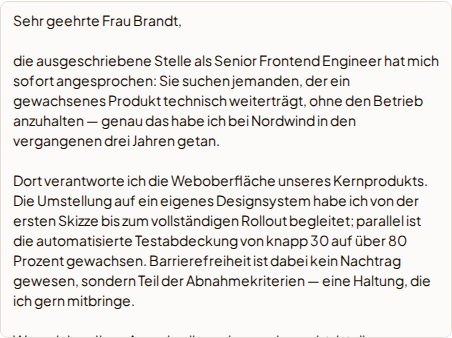
Während die KI schreibt, zeigt die Arbeitsfläche den Hinweis „Claude schreibt dein Anschreiben …". Das Ergebnis erscheint anschließend im Editor — als „✦ KI-generiert" gekennzeichnet. Bitte vor dem Versand prüfen.
Hat dein Lebenslauf noch keinen einzigen Eintrag, startet die Generierung gar nicht erst: Statt der KI-Anfrage erscheint der Dialog „Erzähl uns zuerst von dir" mit den Wegen „Lebenslauf hochladen" und „Selbst eintragen" — beides führt direkt zur Karte „Was wir über dich wissen". Dieselbe Prüfung greift auch vor der KI-Bewertung, der Passgenauigkeits-Prüfung, dem KI-Interview und dem KI-Chat zum Feinschliff, und zwar vor einer eventuellen Aufforderung zum Upgrade auf Pro.
Kostenloses Kontingent
Im Free-Plan sind bis zu drei Anschreiben pro Kalendermonat enthalten, gezählt je Stelle — nicht je Klick auf „Neu". Erzeugst du für dieselbe Stelle erneut ein Anschreiben, verbraucht das kein weiteres Kontingent. Solange noch Kontingent frei ist, zeigt die Arbeitsfläche eine Restanzeige, zum Beispiel „Kostenlos: noch 2 von 3 Anschreiben diesen Monat." Ist das Kontingent aufgebraucht, erscheint statt des Generieren-Wegs ein Hinweis-Panel mit einer Schaltfläche zum Upgrade auf Pro.
Die Qualität ist im Free-Plan dieselbe wie in Pro: dieselbe Grundlage, dasselbe Längenband und dieselbe Zuordnungsliste. Begrenzt ist die Anzahl, nicht das Ergebnis.
Worauf sich der Entwurf stützt
Unterhalb der beiden Spalten steht die Karte „Worauf sich der Entwurf stützt". Sie beantwortet die Frage, die man einem KI-Text sonst nicht ansieht: Woher stammt eigentlich, was hier über mich behauptet wird? Zu jeder Anforderung der Stellenanzeige nennt die Karte den Eintrag aus deinem Lebenslauf, den die KI als Beleg herangezogen hat.
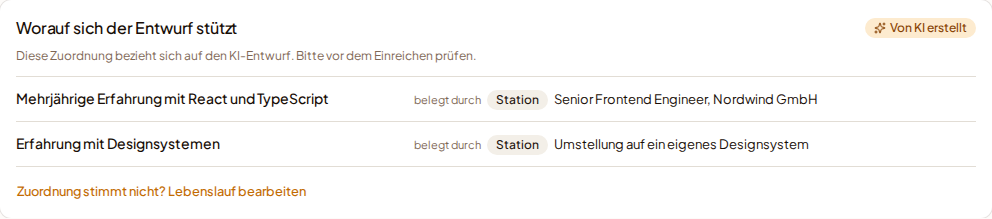
Die Karte trägt das Kennzeichen „Von KI erstellt" und darunter den Hinweis „Diese Zuordnung bezieht sich auf den KI-Entwurf. Bitte vor dem Einreichen prüfen." Dieser Satz steht immer da, in jedem Zustand der Karte.
Wie die Liste zu lesen ist
Die Anforderung führt, die Belege folgen. Jede Zeile beginnt mit der Anforderung im Wortlaut der Stellenanzeige; rechts daneben (auf dem Smartphone: darunter eingerückt) stehen die Einträge, die sie belegen — auf breiten Bildschirmen mit dem Verbinder „belegt durch". Jeder Beleg trägt vorab seine Art: „Station", „Projekt", „Fähigkeit", „Qualifikation" oder „Info".
Ist ein Beleg eine Fähigkeit, die du unter „Was wir über dich wissen" mit einer oder mehreren Stationen verknüpft hast, steht die Station direkt im Namen des Belegs, z. B. „Teamführung · bei Muster AG" (mehrere Stationen mit „, " getrennt). Eine Fähigkeit ohne verknüpfte Station erscheint unverändert nur mit ihrer Bezeichnung.
Belegt eine Station mehrere Anforderungen, erscheint sie unter jeder davon — das ist gewollt, denn geprüft wird von der Anforderung her, nicht von der Station her.
Drei Dinge zeigt die Liste bewusst nicht: keine Zeiträume (sie laden zu einem Rückschluss auf dein Alter ein, den die KI ausdrücklich nicht ziehen darf), keine wörtlichen Zitate aus deinen Arbeitszeugnissen und keine Belegstärke-Zahl. All das findest du im Lebenslauf selbst unter „Was wir über dich wissen".
Die Liste wird auch bei anforderungsreichen Anzeigen nicht gekürzt, nicht zugeklappt und nicht hinter einem „mehr anzeigen" versteckt. Ein Nachweis, von dem man ein Drittel nicht sieht, ist keiner.
Falsche Zuordnung? Die Quelle korrigieren
Die Liste ist nicht bearbeitbar — sie ist ein Nachweis, keine Eingabe. Fändest du eine Zuordnung darin änderbar, gäbe sie nicht mehr wieder, worauf die KI sich tatsächlich gestützt hat.
Stimmt eine Zuordnung nicht, liegt das an der Quelle. Der Link am Fuß der Karte — „Zuordnung stimmt nicht? Lebenslauf bearbeiten" — führt dich direkt ins Profil. Korrigiere den Eintrag dort und erzeuge das Anschreiben anschließend mit „Neu" noch einmal: Brieftext und Liste entstehen dann zusammen neu.
Die Zustände der Karte
- Während der Generierung ist die Karte bereits sichtbar und zeigt „Zuordnung wird erstellt …" über drei Platzhalterzeilen. Sie erscheint gleichzeitig mit dem Ladezustand des Editors, damit das Layout beim Eintreffen des Ergebnisses nicht springt.
- Nach dem Neuladen der Seite ist die Liste unverändert da — sie wird gemeinsam mit dem Anschreiben gespeichert.
- Nachdem du den Text selbst bearbeitet hast, tritt ein zweiter Satz hinzu: „Der Entwurf wurde seitdem manuell bearbeitet." Er ersetzt den ersten Hinweis nicht und ist keine Störungsmeldung, sondern eine Einordnung: Die Liste gehört zum KI-Entwurf, dein Text ist inzwischen ein anderer. Die Liste selbst bleibt unverändert stehen.
- Nach einer neuen Generierung ist die alte Liste vollständig durch die neue ersetzt, und der Zusatzsatz entfällt wieder. Je Anschreiben gibt es immer genau eine Liste; einen Verlauf früherer Zuordnungen gibt es bewusst nicht.
- Schlägt die Generierung fehl, erscheint die Karte gar nicht. Die Meldung „Das Anschreiben konnte nicht erstellt werden. Es wurde nichts gespeichert." steht an der Editor-Spalte, dort, wo du die Aktion ausgelöst hast. Ein bereits vorhandenes Anschreiben samt seiner Liste bleibt dabei unangetastet.
Anschreiben aus der Zeit davor
Anschreiben, die vor dieser Funktion entstanden sind, bleiben unverändert lesbar — es geht nichts verloren. Da für sie nie eine Zuordnung erzeugt wurde, zeigt die Karte stattdessen: „Für dieses Anschreiben liegt noch keine Zuordnung vor. Sie entsteht, sobald du das Anschreiben neu erzeugst."
Einen Knopf zum nachträglichen Erzeugen gibt es an dieser Stelle bewusst nicht. Eine neue Zuordnung entsteht nur zusammen mit einem neuen Brieftext, und der überschreibt deinen bisherigen — diese Entscheidung gehört an den Editor, wo du siehst, was du dabei aufgibst. Der Weg dorthin ist „Neu".
Auch das KI-Interview erzeugt beim Neuschreiben eine Zuordnungsliste; beide Wege zum Anschreiben führen zu derselben Karte.
KI-Transparenz (EU AI Act): Diese Karte ist die Begründung des KI-Anschreibens und deshalb weder zuklappbar noch hinter einem Klick verborgen. Sie stützt sich auf deine Lebenslauf-Einträge — Stationen, Projekte, Fähigkeiten samt Belegstärke und Belegen, Qualifikationen und sonstige Angaben — sowie auf die vollständige Stellenbeschreibung. Alter, Geschlecht, Herkunft, Nationalität, Familienstand, Gesundheit und Religion sind als Kriterien ausgeschlossen; ausdrücklich untersagt ist der KI auch, aus den Zeiträumen deiner Stationen auf dein Alter zu schließen. Was in die Zuordnung einfließen kann, bestimmst du selbst über die Einträge in „Was wir über dich wissen" — dort korrigierst oder löschst du die Quelle, danach erzeugst du neu. Beim Löschen des Jobs oder deines Kontos verschwindet die Zuordnungsliste zusammen mit dem Anschreiben.
Bearbeiten, Speichern, Kopieren
Der Editor ist eine frei bearbeitbare Textfläche. Deine Änderungen werden erst mit „Speichern" übernommen — dieser Klick schreibt den Text unmittelbar in deinen gespeicherten Stand, es entsteht kein separater Entwurf. Mit „Kopieren" legst du den aktuellen Text in die Zwischenablage. Mit „Neu" generierst du eine frische Version.
Ungespeicherte Änderungen
Weicht dein Text vom zuletzt gespeicherten Stand ab und du willst die Arbeitsfläche verlassen — über den Rückweg „‹ {Jobtitel}", die Navigationsleiste oder einen anderen Link innerhalb der Anwendung —, erscheint zuerst die Rückfrage „Ungespeicherte Änderungen" mit dem Text „Deine Änderungen sind noch nicht gespeichert. Was möchtest du tun?" und drei Wegen:
| Weg | Wirkung |
|---|---|
| Zurück zum Text | Der Dialog schließt, du bleibst auf der Arbeitsfläche, der Text bleibt im Feld |
| Verwerfen | Du verlässt die Seite ohne zu speichern; der zuletzt gespeicherte Stand bleibt, wie er war |
| Speichern und verlassen | Der Text wird gesichert, danach wird gewechselt |
Schlägt das Speichern in diesem Dialog fehl, bleibt er offen und meldet „Das Speichern hat nicht geklappt. Deine Änderungen sind noch da." — es wird nicht navigiert.
Verglichen wird der aktuelle Stand mit dem zuletzt gespeicherten, nicht ob du getippt hast. Änderst du etwas und nimmst es anschließend wieder zurück, stimmen beide Stände überein und es kommt keine Rückfrage. Ebenso wenig nach dem Speichern. Das gilt auch für Änderungen, die der KI-Chat am Text vorgenommen hat: Auch sie sind ungespeichert, bis du sie speicherst.
Beim Neuladen der Seite und beim Schließen des Tabs greift zusätzlich der Hinweis deines Browsers.
Bekannte Einschränkung: Beim Zurück-Knopf des Browsers innerhalb der Anwendung erscheint keine Rückfrage — weder die eigene noch die des Browsers. Verlass dich in diesem einen Fall nicht auf die Warnung, sondern speichere vorher. Der Punkt ist bekannt; wir arbeiten daran.
Dieselbe Rückfrage gilt auf der Lebenslauf-Arbeitsfläche.
Als PDF exportieren
Sobald ein Anschreiben gespeichert ist, erscheint in der Kopfzeile der Arbeitsfläche zusätzlich der Knopf „PDF". Er öffnet die Druckansicht des Anschreibens in der Vorlage, die du unter Einstellungen → Dokumentvorlagen für Anschreiben ausgewählt hast — samt Absenderkopf, Empfängerblock, Datum und Betreffzeile, die die Vorlage um deinen Brieftext ergänzt. Einzelheiten dazu, wie die Vorlage aussieht, wie du Empfänger und Betreff bearbeitest und wie der Export zum PDF abläuft, stehen in diesem Kapitel. Liegt noch kein gespeichertes Anschreiben vor, gibt es diesen Knopf nicht — auch ein noch nicht gespeicherter Entwurf lässt sich nicht exportieren.
Mit KI verfeinern (Pro)
Pro-Nutzer sehen am unteren Rand der Editor-Spalte eine angedockte Chat-Eingabe. Gib eine Anweisung ein — zum Beispiel: *„Formuliere den zweiten Absatz formeller"* — und schicke sie ab. Die KI passt den Text direkt im Editor an.
Der Chat kennt dieselbe Grundlage wie die Generierung. In jede Anpassung fließen alle deine gespeicherten Schreibpräferenzen aus „Gemerkte Stilwünsche" sowie dein vollständiger Lebenslauf aus „Was wir über dich wissen" ein — du musst beides nicht in jeder Chat-Anweisung wiederholen. Verlangst du inhaltlich mehr, als dein Lebenslauf hergibt (z. B. „erwähne meine Führungserfahrung"), darf die KI das nicht erfinden: Das vorliegende Anschreiben und dein Lebenslauf sind die einzige zulässige Quelle für inhaltliche Ergänzungen im Chat. Anders als beim Erstellen gehören deine Profilangaben (Name, Titel, Ort) hier ausdrücklich nicht dazu — der Chat bekommt sie gar nicht erst.
Deine aktuelle Anweisung hat immer Vorrang. Widerspricht ein älterer, gemerkter Stilwunsch dem, was du gerade schreibst — etwa „kürzer halten" gemerkt, aber die Anweisung lautet „mach es ausführlicher" —, gilt die Anweisung: Sie ist die jüngere, ausdrückliche Willensäußerung. Der Stilwunsch bleibt für alles Übrige weiterhin gültig.
Hat dein Lebenslauf noch keinen einzigen Eintrag, wird der Chat gar nicht erst aufgerufen: Statt der KI-Anfrage öffnet derselbe Dialog „Erzähl uns zuerst von dir" wie bei der Generierung, hier mit dem Hinweis „Ohne Angaben zu deinem Werdegang können wir das Anschreiben im Chat nicht anpassen. Trag im Profil mindestens eine Station ein — danach geht es hier weiter." Über die Wege „Lebenslauf hochladen" und „Selbst eintragen" gelangst du direkt zur Karte „Was wir über dich wissen"; ist dort mindestens eine Station eingetragen, funktioniert der Chat wie gewohnt. Diese Prüfung greift vor der Pro-Prüfung — ein Free-Nutzer ohne Lebenslauf bekäme sonst zuerst die Kaufaufforderung und käme selbst nach einem Upgrade nicht weiter.
Nach jeder Anpassung erscheint ein Undo-Banner: Mit „Rückgängig" stellst du die vorherige Version wieder her. Es gibt genau einen Undo-Schritt (kein Redo).
Merker-Box — zwei Ziele, eine Entscheidung: Erkennt die KI in deiner Anweisung eine allgemeine Aussage über dich, fragt eine Merker-Box nach, ob sie das behalten soll — mit einer von zwei Formulierungen, je nachdem, worum es geht:
- Inhaltlicher Fakt über deinen Werdegang (z. B. „Ich habe ein 8-köpfiges Team geführt"): „Soll ich das zu deinem Profil hinzufügen?" — bestätigst du, landet die Aussage als Eintrag in „Was wir über dich wissen".
- Stil- oder Formulierungswunsch (z. B. „Schreib bitte kürzer"): „Soll ich mir das für deine Anschreiben merken?" — bestätigst du, landet die Aussage in „Gemerkte Stilwünsche".
In beiden Fällen bestätigst du mit „Ja, merken" oder lehnst mit „Nein, danke" ab — nur nach ausdrücklicher Bestätigung wird etwas gespeichert. Das Übernehmen von Fakten ist eine Pro-Funktion; als Free-Nutzer bekommst du an dieser Stelle stattdessen einen Hinweis auf Pro, kannst die Angabe aber jederzeit selbst im Profil eintragen. Stilwünsche sind für alle Pläne uneingeschränkt nutzbar.
Hinweise zum Chat-Verlauf und zu Präferenzen:
- Der Chat-Verlauf ist nicht dauerhaft gespeichert — nach einem Neuladen der Seite beginnt eine neue Session.
- Gespeicherte Schreibpräferenzen sind in der Karte „Gemerkte Stilwünsche" in den Einstellungen einzeln einsehbar und löschbar — dort verschwindet ein überholter Wunsch endgültig, sobald du ihn löschst.
Im Free-Plan steht an derselben Stelle eine gesperrte Zeile: „Den Feinschliff per KI-Chat gibt es mit Pro. Bearbeiten, speichern und exportieren kannst du dein Anschreiben auch so." mit einer Schaltfläche zum Upgrade. Bearbeiten, Speichern und Kopieren bleiben davon unberührt — sie sind für alle Pläne uneingeschränkt nutzbar.
KI-Transparenz (EU AI Act): Das Anschreiben wird vollständig von KI generiert. Es basiert auf deinen Profilangaben und den Stellendetails. Jede Anpassung im Chat bezieht zusätzlich deine gemerkten Stilwünsche und deinen vollständigen Lebenslauf mit ein — beide bestimmst du selbst über „Gemerkte Stilwünsche" und „Was wir über dich wissen". Die KI erfindet keine Qualifikationen: Beim Erstellen sind dein Profil, dein Lebenslauf und deine Interview-Antworten die einzige zulässige Quelle für inhaltliche Ergänzungen, im Chat das vorliegende Anschreiben und dein Lebenslauf. Prüfe den Text auf inhaltliche Richtigkeit und passe ihn an deinen persönlichen Stil an, bevor du ihn versendest.
Passgenauigkeit prüfen (Pro)
Unterhalb der beiden Spalten findest du den Bereich „Passgenauigkeit · ATS-Simulation". Er beantwortet eine andere Frage als der Generator: nicht „ist das ein gutes Anschreiben?", sondern „würde meine Bewerbung die erste automatische Vorsortierung eines Unternehmens überhaupt nehmen?" Viele Unternehmen lassen eingehende Bewerbungen zuerst durch ein automatisches System (ATS) filtern, bevor ein Mensch sie liest — genau diese Perspektive simuliert der Check.
Voraussetzungen: Es braucht ein gespeichertes Anschreiben und eine Stellenbeschreibung. Fehlt eines von beidem, erscheint statt der Schaltfläche ein erklärender Hinweis — bei fehlendem Anschreiben gar nichts weiter, bei fehlender Stellenbeschreibung der Hinweis „Die Prüfung setzt eine Stellenbeschreibung voraus — für diese Stelle liegt keine vor." Das kommt in der Praxis öfter vor, als man denkt: Manche Plattformen (z. B. Kununu, aktuell auch Stepstone) liefern beim Import grundsätzlich keine Stellenbeschreibung.
Klicke auf „Passgenauigkeit prüfen". Während die KI arbeitet, zeigt der Bereich den Hinweis „KI prüft dein Anschreiben aus der Vorsortier-Perspektive …". Das Ergebnis besteht aus vier Teilen:
- Ein Passgenauigkeits-Wert von 0–100 % als Balken und Prozentzahl
- Eine Begründung als Fließtext — immer sichtbar, nicht hinter einem Aufklapper
- „Abgedeckte Anforderungen" — bis zu fünf Punkte, die das Anschreiben nachvollziehbar abdeckt
- „Fehlende Anforderungen" — bis zu fünf Punkte, die das Anschreiben vermissen lässt
Beide Listen sind nach Wichtigkeit sortiert, die wichtigste Anforderung steht oben. Gibt es nichts Fehlendes zu berichten, entfällt die zweite Liste einfach — die erste nimmt dann die volle Breite ein.
Unter dem Ergebnis steht die Zeit der letzten Prüfung als relative Angabe (z. B. „Geprüft vor 2 Stunden"), im selben Format wie bei der KI-Bewertung auf der Job-Detailseite.
Was der Check nicht ist
Der Wert ist eine Schätzung, keine Zusage. Er sagt nichts darüber aus, wie ein konkretes, tatsächlich eingesetztes Bewerbungssystem eines bestimmten Unternehmens deine Bewerbung bewerten würde — echte ATS-Systeme unterscheiden sich stark, und JobTarsier kennt das System des jeweiligen Arbeitgebers nicht. Genau diesen Vorbehalt trägt das Ergebnis deshalb auch selbst, gut sichtbar und nicht in einer Fußnote: „KI-generierte Schätzung. Sie simuliert eine Vorsortierung und sagt nichts darüber aus, wie ein konkretes fremdes System deine Bewerbung wertet."
Der Check schreibt dein Anschreiben auch nicht automatisch um — er benennt Lücken, das Schließen bleibt dir bzw. dem KI-Chat überlassen.
Veraltete Ergebnisse
Änderst und speicherst du das Anschreiben, nachdem du es geprüft hast, bezieht sich das gespeicherte Ergebnis nicht mehr auf den aktuellen Text. Der Bereich kennzeichnet das deutlich sichtbar mit dem Hinweis „Veraltet: Das Anschreiben wurde nach dieser Prüfung geändert. Der Wert unten gehört zur vorherigen Fassung." — der alte Wert bleibt lesbar, gilt aber nicht mehr als aktuell. Ein erneuter Klick auf „Erneut prüfen" ersetzt das alte Ergebnis vollständig; einen Verlauf früherer Prüfungen gibt es bewusst nicht.
Hast du das Anschreiben in einem zweiten Browser-Tab geändert, rechnet die Prüfung neu: Die Schaltfläche zeigt dann den Ladezustand, bis die KI fertig ist. Hat sich seit der letzten Prüfung nichts geändert, erscheint kein Ladezustand, sondern der Hinweis „Seit der letzten Prüfung hat sich das Anschreiben nicht geändert."
Auf der Job-Detailseite zeigt die Anschreiben-Vorschaukachel denselben Wert zusätzlich als kleinen Chip. Ist das Ergebnis veraltet, erscheint der Chip gedämpft (grau) statt in der sonst score-abhängigen Farbe — ein Blick auf die Detailseite genügt, um zu erkennen, dass die letzte Prüfung nicht mehr zum aktuellen Text passt.
Kostenloses Kontingent
Die Passgenauigkeits-Prüfung ist ein Pro-Feature. Die Schaltfläche sieht für alle Nutzer gleich aus — erst ein Klick als Free-Nutzer öffnet das Upgrade-Fenster, es gibt keinen sichtbaren Schloss-Zustand.
KI-Transparenz (EU AI Act): An die KI gehen ausschließlich der Anschreibentext sowie Titel, Firma und Beschreibung der Stelle — kein Profil, keine Lebenslauf- oder Zeugnisdaten. Der Prüf-Prompt schließt Alter, Geschlecht, Herkunft, Nationalität und Aussehen ausdrücklich als Bewertungskriterien aus. Das Ergebnis wird mit dem Anschreiben, dem Job bzw. deinem Konto zusammen gelöscht.
KI-Interview zu den Lücken (Pro)
Hat die Passgenauigkeits-Prüfung fehlende Anforderungen gefunden, kannst du dazu gezielt befragt werden. Die KI leitet aus der Fehlt-Liste einmalig einen festen Fragensatz ab — eine Frage je fehlender Anforderung — und stellt die Fragen nacheinander. Danach schreibt sie das Anschreiben in einem Zug mit deinen Antworten neu.
Der Kern des Features ist ein Wahrheitsversprechen, nicht ein besserer Score: Überspringst du eine Frage oder verneinst sie, gilt die betreffende Fähigkeit als nicht vorhanden — das neue Anschreiben behauptet sie dann nicht. Ein höherer Wert bei der Passgenauigkeit, der auf einer Unwahrheit beruht, ist kein Erfolg, sondern genau das, was dieses Feature verhindern soll.
Interview starten
Voraussetzungen: ein aktuelles Prüfergebnis (siehe Passgenauigkeit prüfen) mit mindestens einer fehlenden Anforderung — und mindestens ein Eintrag in deinem Lebenslauf.
- Findet die Prüfung Lücken, erscheint unter der Liste „Fehlende Anforderungen" der Hinweis „Die KI stellt dir {N} {Frage/Fragen} zu den fehlenden Anforderungen und schreibt das Anschreiben danach in einem Zug neu." mit der Schaltfläche „✦ Interview starten".
- Findet die Prüfung keine Lücken, erscheint stattdessen der Hinweis „Die Prüfung hat keine Lücken gefunden — es gibt nichts, wonach ein Interview fragen könnte." — es gibt nichts anzubieten.
- Ist das Prüfergebnis nicht vorhanden oder als veraltet gekennzeichnet, erscheint gar kein Einstieg — der Veraltet-Hinweis der Prüfung erklärt bereits, warum. Prüfe zuerst erneut.
Hat dein Lebenslauf noch keinen einzigen Eintrag, beginnt das Interview nicht: Ein Klick auf „✦ Interview starten" öffnet stattdessen den Dialog „Erzähl uns zuerst von dir" mit dem Hinweis „Ohne Angaben zu deinem Werdegang können wir kein Anschreiben verfassen. Trag im Profil mindestens eine Station ein — danach geht es hier weiter." Es wird kein Fragensatz abgeleitet und die KI gar nicht erst angesprochen. Über die Wege „Lebenslauf hochladen" und „Selbst eintragen" gelangst du direkt zur Karte „Was wir über dich wissen"; ist dort mindestens eine Station eingetragen, steht der Einstieg bereit.
Dieselbe Prüfung greift auch bei der Neugenerierung am Ende des Interviews — mit demselben Wortlaut. Sie steht vor der Frage nach dem Plan: Ohne Werdegang hilft auch ein Upgrade auf Pro nicht weiter.
Die Schaltfläche sieht für Free- und Pro-Nutzer gleich aus. Klickst du als Free-Nutzer mit vorhandenem Lebenslauf, öffnet sich das Upgrade-Fenster — es wird weder ein Fragensatz erzeugt noch die KI aufgerufen.
Das Interview
Nach dem Start leitet die KI kurz den Fragensatz ab („Claude leitet die Fragen aus den fehlenden Anforderungen ab …"). Danach übernimmt der Fuß der Editor-Spalte — dieselbe Stelle, an der sonst der KI-Chat sitzt — den Dialog:
- Die Kopfzeile zeigt „✦ KI-Interview · Frage {n} von {N}" (Kennzeichnung, dass die Fragen von einer KI stammen) sowie die Schaltfläche „Interview abbrechen".
- Darunter steht die aktuelle Frage, zum Beispiel *„Hast du in einem Projekt mit Accessibility-Standards wie WCAG gearbeitet? Wenn ja: woran und in welcher Rolle?"*
- Ein eigenes Eingabefeld nimmt deine Antwort auf. Solange das Interview läuft, dient dieses Feld ausschließlich den Interview-Fragen — der reguläre KI-Chat ist währenddessen nicht erreichbar.
- Zwei gleichrangige Schaltflächen: „Überspringen", wenn du zu einer Anforderung nichts beizutragen hast, und „Antwort senden". Der Hinweis „Übersprungene Anforderungen behauptet das Anschreiben nicht als vorhanden." steht direkt daneben.
Es ist immer nur eine Frage sichtbar; die nächste erscheint erst, wenn die aktuelle beantwortet oder übersprungen wurde. Nach der letzten Frage — beantwortet oder übersprungen — startet automatisch die Neugenerierung; der Text „Claude schreibt dein Anschreiben mit deinen Antworten neu …" ersetzt an derselben Stelle den Dialog.
Fragen sind niemals diskriminierend: Der Fragensatz fragt ausschließlich nach fachlicher Erfahrung — nie nach Alter, Geschlecht, Herkunft, Nationalität, Familienstand, Gesundheit oder Religion.
Worauf das neue Anschreiben aufbaut
Die Neugenerierung am Ende des Interviews steht auf derselben Grundlage wie die Generierung per Knopfdruck — deine Antworten kommen obendrauf, sie ersetzen nichts. Die KI berücksichtigt also:
- Deinen vollständigen Lebenslauf aus „Was wir über dich wissen" — alle Einträge, ohne Kürzung auf eine Auswahl, bei Fähigkeiten samt Belegstärke und Belegen
- Alle gespeicherten Schreibpräferenzen aus „Gemerkte Stilwünsche"
- Den Jobtitel und die vollständige, ungekürzte Stellenbeschreibung, das bestehende Anschreiben sowie deine Interview-Antworten
Auch hier gilt dieselbe Projektion auf die Anforderungen und dasselbe Längenband von rund 350 bis etwa 550 Wörtern, und auch hier entsteht die Karte „Worauf sich der Entwurf stützt" neu — mit dem neuen Text wird die bisherige Zuordnungsliste ersetzt.
Praktisch heißt das: Hast du der KI im Chat oder durch eigene Korrekturen beigebracht, kürzer oder ohne Floskeln zu schreiben, gilt das auch für das Anschreiben aus dem Interview. Du musst dieselben Korrekturen nach einem Interview nicht erneut anbringen. Löschst du einen Stilwunsch im Profil, fließt er ab sofort auch hier nicht mehr ein.
Abbrechen
„Interview abbrechen" wirkt sofort, ohne Rückfrage: Alle bisherigen Antworten werden verworfen, es wird nichts generiert, und dein bestehendes Anschreiben bleibt unverändert. Der Einstieg steht danach wieder bereit. Auch ein Neuladen der Seite mitten im Interview wirkt wie ein Abbruch — die Antworten sind danach fort.
Bestätigen und überschreiben
Sobald das neue Anschreiben erzeugt ist, öffnet sich ein Dialog „Anschreiben mit deinen Antworten neu schreiben?". Er listet zu jeder Anforderung, ob sie beantwortet oder übersprungen wurde, und stellt den Guardrail noch einmal ausdrücklich fest: „Übersprungene Anforderungen bleiben unerwähnt oder werden ausdrücklich als nicht vorhanden benannt — erfunden wird nichts."
- „Abbrechen" verwirft das neu erzeugte Anschreiben — dein bisheriger Text und das bestehende Prüfergebnis bleiben unangetastet.
- „✦ Neu schreiben" überschreibt den Editor-Inhalt mit dem neuen Text. Eine kurze Bestätigung „Anschreiben neu erzeugt — das Prüfergebnis gilt jetzt als veraltet." erscheint danach, und die Passgenauigkeits-Prüfung zeigt sich als veraltet — für eine neue Bewertung brauchst du eine erneute Prüfung.
Was nicht gespeichert wird
Fragen und Antworten aus dem Interview werden nicht dauerhaft gespeichert. Verlässt du die Seite und öffnest sie erneut, sind sie fort — ein neues Interview beginnt wieder bei der ersten Frage. Der Chat-Verlauf verhält sich schon länger so (siehe Mit KI verfeinern); das Interview folgt demselben Prinzip. Ausnahme: Antworten, die du über die Karte „Aus deinem Interview" (siehe unten) ausdrücklich übernimmst — nur sie bleiben dauerhaft erhalten, und zwar nicht im Anschreiben, sondern in deinem Profil.
KI-Transparenz (EU AI Act): Die Fragen werden von einer KI erzeugt und sind während des gesamten Interviews als solche gekennzeichnet („KI-Interview" mit Symbol). An Claude gehen dabei Stellenbeschreibung, das bestehende Anschreiben, dein Profil, deine Interview-Antworten sowie — wie beim Anschreiben per Knopfdruck — deine Lebenslauf-Einträge und deine gemerkten Stilwünsche. Es gehen ausschließlich deine eigenen Daten mit: keine hochgeladenen Dokumente im Rohtext, keine Angaben Dritter. Über das Löschen einzelner Einträge in „Was wir über dich wissen" und „Gemerkte Stilwünsche" bestimmst du selbst, was in den Aufruf einfließt. Die KI darf für das neue Anschreiben ausschließlich verwenden, was aus Profil, Lebenslauf und deinen Antworten hervorgeht — übersprungene oder verneinte Anforderungen dürfen nicht als vorhanden dargestellt werden, auch nicht abgeschwächt. „Überspringen" ist ein gleichwertiger Weg, keine Notlösung: Wer eine Erfahrung nicht hat, soll das ohne Umweg sagen können. Deine Antworten werden nicht gespeichert und bestehen nur für die Dauer der geöffneten Seite.
Antworten fürs nächste Mal ins Profil übernehmen (Pro)
Sobald die letzte Frage beantwortet oder übersprungen ist, erscheint unterhalb des Interview-Bereichs zusätzlich die Karte „✦ KI-Vorschläge · Aus deinem Interview" — unabhängig davon, ob du das neue Anschreiben am Ende annimmst oder ablehnst und ob die Neugenerierung überhaupt gelingt. Der Hintergrund: Eine Antwort wie „Ja, drei Jahre Scrum als Product Owner" ist eine Tatsache über dich, die über dieses eine Anschreiben hinaus gilt. Ohne einen ausdrücklichen Klick bleibt sie trotzdem nur für diesen einen Lauf gültig.
Die Karte zeigt eine Zeile je beantworteter Frage — übersprungene Fragen liefern keine Zeile, und ohne mindestens eine Antwort erscheint die Karte gar nicht. Jede Zeile nennt die Anforderung und deinen Antwort-Wortlaut, dazu zwei gleichrangige Schaltflächen: „Verwerfen" und „Übernehmen". Es gibt bewusst kein „Alle übernehmen" — jede Angabe über dich wird einzeln bestätigt.
Klickst du „Übernehmen", ordnet eine KI die Antwort einer der fünf Lebenslauf-Eintragsarten zu (bei einer Fähigkeit zusätzlich hart oder weich) und formuliert Titel und Beschreibung. Der neue Eintrag landet in „Was wir über dich wissen" mit dem Label „Aus Gespräch" — demselben Label wie ein aus dem Chat übernommener Fakt (siehe Woher ein Eintrag stammt) — und ist dort wie jeder andere Eintrag änder- und löschbar. Die Zeile selbst zeigt danach eine Quittung, z. B. „Übernommen als Station: „Product Owner (Scrum)"", mit einem Link „Im Profil ansehen".
- Antwortet die KI mit „nichts übernehmbar" (etwa bei einer reinen Verneinung wie „Nein"), erscheint statt einer Quittung der Hinweis „Diese Antwort enthält keine Angabe über dich, die ins Profil gehört — es wurde nichts gespeichert." Aus einem „Nein" entsteht so nie ein Eintrag, der etwas behauptet, was du gerade verneint hast.
- Ist die KI technisch nicht erreichbar, wird der Eintrag trotzdem gespeichert — als „Sonstiges", mit der Anforderung wörtlich als Titel und deiner Antwort wörtlich als Beschreibung. Ein Zusatzhinweis „Die KI war nicht erreichbar — deine Antwort wurde wörtlich übernommen." macht das kenntlich.
- Ähnelt der neue Titel einem bereits vorhandenen Eintrag (unabhängig von dessen Art), wird noch nichts gespeichert: Ein Hinweis nennt den bestehenden und den neu formulierten Eintrag und bietet „Verwerfen" oder „Trotzdem übernehmen" an — Letzteres speichert den bereits formulierten Eintrag, ohne die KI ein zweites Mal zu befragen.
Die Kopfzeile der Karte bietet „Alle verwerfen", solange mindestens eine Zeile offen ist, und „Schließen", sobald keine Zeile mehr offen ist. Verlässt du die Seite oder lädst sie neu, verschwindet die Karte vollständig — nur bereits übernommene Einträge bleiben, jede noch offene oder verworfene Zeile ist danach fort, wie das Interview selbst.
Die Übernahme ist eine Pro-Funktion (Ultra eingeschlossen). Ohne Pro erscheint an jeder Zeile statt der Übernahme-Schaltfläche ein Hinweis: „Erkannte Angaben automatisch ins Profil übernehmen ist eine Pro-Funktion. Du kannst sie selbst unter „Was wir über dich wissen" eintragen." — mit den Wegen „Selbst eintragen" (führt direkt ins Profil) und „Pro ansehen".
KI-Transparenz (EU AI Act): Die Kennzeichnung „✦ KI-Vorschläge · Aus deinem Interview" markiert den gesamten Block als KI-gestützt; eine Fußnote an der Karte wiederholt das: „Beim Übernehmen ordnet eine KI die Antwort einer Eintragsart zu und formuliert den Eintrag. Du kannst ihn im Profil jederzeit ändern oder löschen." An die KI gehen dabei ausschließlich Anforderung, Frage und deine Antwort dieser einen Zeile — keine Stellenbeschreibung, keine bestehenden Lebenslauf-Einträge, keine Dokumente. Verboten ist der KI dabei jede Angabe zu Alter, Geschlecht, Herkunft, Nationalität, Familienstand, Gesundheit oder Religion. Gespeichert wird ausschließlich nach deinem ausdrücklichen Klick auf „Übernehmen" bzw. „Trotzdem übernehmen" — nie automatisch und nie gesammelt.
Protokoll der KI-Aufrufe
Jeder Aufruf an die KI — der Entwurf, jede Verfeinerung im Chat, die Passgenauigkeitsprüfung, das Interview — hinterlässt einen Protokolleintrag. Festgehalten werden Zeitpunkt, verwendetes Modell, Umfang der Anfrage, Dauer, Token-Verbrauch und der Ausgang. Das ist die Aufzeichnungspflicht des EU AI Act (Art. 12) für Hochrisiko-Anwendungen im Beschäftigungsbereich; sie macht eine einzelne KI-Entscheidung im Nachhinein erklärbar.
Zwei Einschränkungen gehören dazu, und beide sind Absicht:
- Was an die KI geschickt wurde, wird nicht gespeichert — nur seine Länge und ein Fingerabdruck. Der Text enthält deinen Lebenslauf und deine Zeugnisinhalte; eine zweite Kopie davon wäre unnötig.
- Der Text des erzeugten Anschreibens steht nicht im Protokoll, sondern nur seine Länge und sein Fingerabdruck. Das Anschreiben selbst liegt ohnehin bei deinen Anschreiben.
Deine eigenen Protokolleinträge bekommst du über Meine Daten herunterladen als Datei ai_call_log.json. Nach 12 Monaten werden sie automatisch gelöscht; mit dem Konto verschwinden sie sofort.