
Stellenoptimierten Lebenslauf bearbeiten
KI-Transparenz (EU AI Act): Die stellenoptimierte Fassung wird von KI erzeugt — auf Basis deines vollständigen Lebenslaufs (siehe Dein Profil → Was wir über dich wissen) und der Stellenbeschreibung dieser Stelle. Sie erfindet keine Stationen, Qualifikationen oder Fähigkeiten hinzu, und keine diskriminierenden Merkmale (Alter, Geschlecht, Herkunft, Nationalität, Familienstand, Gesundheit, Religion) fließen in die Gewichtung ein. Was die KI hervorgehoben und was sie gekürzt hat, steht offen unter dem Editor. Du kannst jeden Satz frei überschreiben — die Fassung ist ein Vorschlag, keine Vorgabe. Prüfe sie vor dem Einreichen, du bist für den Inhalt verantwortlich.
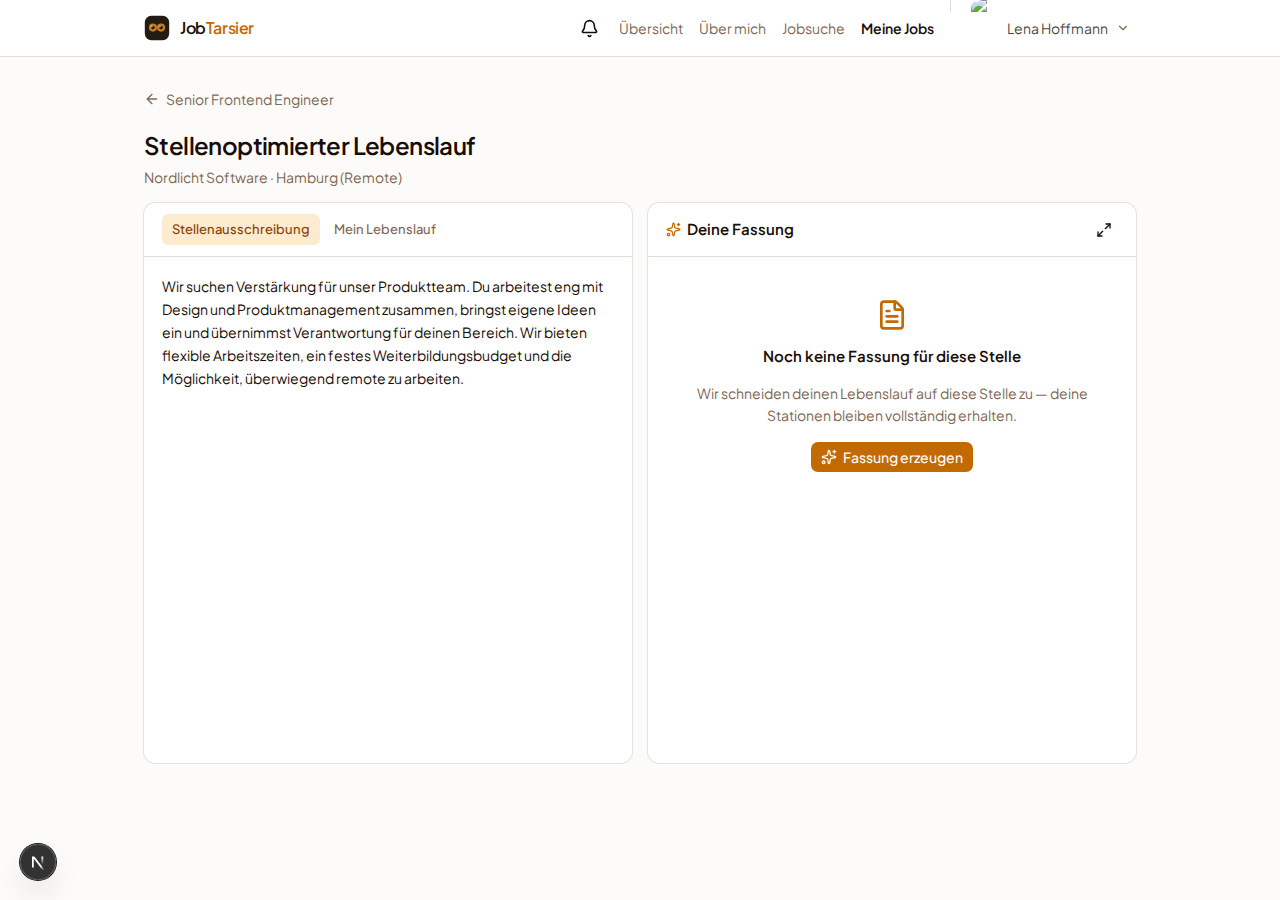
Bearbeitet wird die stellenoptimierte Fassung deines Lebenslaufs auf einer eigenen Seite — der Lebenslauf-Arbeitsfläche. Sie ist nach demselben Muster gebaut wie die Anschreiben-Arbeitsfläche: links das Material zum Nachschlagen, rechts der Editor, darunter die Erklärungen der KI. Auf der Job-Detailseite bleibt nur noch eine Vorschau (siehe Job-Detailseite → Stellenoptimierter Lebenslauf).
Arbeitsfläche aufrufen
Beide Wege führen von der Job-Detailseite aus dorthin:
- Fassung bereits vorhanden: Klicke in der Kachel „Stellenoptimierter Lebenslauf" auf „Im Editor öffnen". Die Arbeitsfläche öffnet mit deiner gespeicherten Fassung im Textfeld — es wird nichts neu erzeugt.
- Noch keine Fassung: Klicke in der Kachel auf „Auf diese Stelle zuschneiden". Die Anwendung wechselt auf die Arbeitsfläche, und die Erzeugung läuft dort an; der Hinweis „Deine Fassung entsteht …" erscheint also auf der Arbeitsfläche, nicht mehr an der Kachel. Free-Nutzer bleiben an dieser Stelle auf der Detailseite und sehen dort das Upgrade-Fenster — es wird kein Seitenwechsel und keine KI-Anfrage ausgelöst.
Ein Link im Seitenkopf — „‹ {Jobtitel}" — führt jederzeit zurück zur Detailseite. Unter der Überschrift „Stellenoptimierter Lebenslauf" nennt eine Zeile Unternehmen und Ort, damit du beim Arbeiten weißt, für welche Stelle die Fassung gedacht ist.
Rufst du die Adresse zu einer Stelle auf, die es nicht gibt oder die einem anderen Konto gehört, erscheint die Seite „nicht gefunden" — in beiden Fällen dieselbe Antwort, aus der sich nicht ablesen lässt, ob die Stelle existiert.
Aufbau der Arbeitsfläche
Auf breiten Bildschirmen liegen zwei gleich breite Spalten nebeneinander, jede scrollt für sich:
- Links: die Kontextspalte mit zwei Reitern — „Stellenausschreibung" und „Mein Lebenslauf".
- Rechts: der Editor mit deiner Fassung, überschrieben mit „Deine Fassung".
Darunter, über die volle Breite, steht der Transparenzblock mit den Listen „Hervorgehoben" und „Gekürzt".
Auf schmalen Bildschirmen stehen beide Bereiche untereinander: zuerst die Kontextspalte, darunter der Editor.
Mit dem Vergrößern-Knopf (Doppelpfeil-Symbol) rechts im Kopf der Editor-Spalte blendest du die linke Spalte aus — der Editor nimmt dann die volle Breite und mehr Höhe ein. Ein erneuter Klick stellt beide Spalten wieder her. Der Knopf steht allen Nutzern offen, unabhängig vom Plan, und er ist auch dann da, wenn noch keine Fassung existiert.
Die Kontextspalte
Reiter „Stellenausschreibung"
Zeigt die Stellenbeschreibung dieser Stelle zum Nachlesen — dieselbe bereinigte Darstellung wie auf der Detailseite. Liegt für die Stelle keine Beschreibung vor, steht dort der Hinweis „Für diese Stelle liegt keine Beschreibung vor." statt einer leeren Fläche.
Reiter „Mein Lebenslauf"
Zeigt die Stationen aus deinem vollen Lebenslauf im Profil — so kannst du beim Feilen abgleichen, ob die Fassung noch zu deinem tatsächlichen Werdegang passt und ob nichts Wesentliches fehlt.
Diese Ansicht ist nur lesbar: Es gibt dort keine Eingabefelder und keine Löschen-Aktion. Willst du an deinem Lebenslauf selbst etwas ändern, führt der Link „Im Profil bearbeiten" in den Lebenslauf-Bereich deines Profils. Das hält die Quelle an einem Ort — was du hier auf der Arbeitsfläche änderst, ist die zugeschnittene Fassung, nicht dein Lebenslauf.
Ist in deinem Profil noch keine Station hinterlegt, steht dort „In deinem Profil ist noch keine Station hinterlegt." mit demselben Absprung.
Die Reiter-Wahl wird nicht gemerkt
Beim Öffnen der Arbeitsfläche steht immer die Stellenausschreibung vorn. Schaltest du auf „Mein Lebenslauf" um, bleibt es dabei, solange du auf der Seite bist; beim nächsten Aufruf beginnt die Spalte wieder mit der Ausschreibung. Diese Wahl wird bewusst nirgends gespeichert.
Bearbeiten und Speichern
Das Textfeld zeigt deine Fassung als rohen Text in Schreibmaschinenschrift — genau die Form, aus der auch der PDF-Export entsteht. Die formatierte Darstellung mit Überschriften und Stationszeilen findest du in der Vorschau auf der Job-Detailseite; es ist derselbe Text, nur anders dargestellt.
| Knopf | Wirkung |
|---|---|
| Speichern | Übernimmt den aktuellen Stand dauerhaft. Danach erscheint kurz die Bestätigung „Fassung gespeichert." |
| Kopieren | Legt den aktuellen Text in die Zwischenablage; der Knopf zeigt kurz „Kopiert" |
| Öffnet die Druckansicht in deiner gewählten Vorlage — siehe Einstellungen → Dokumentvorlagen | |
| Neu erzeugen | Lässt die KI eine frische Fassung erstellen (siehe unten) |
Alle vier Knöpfe erscheinen erst, wenn eine Fassung vorliegt. Ohne Fassung gibt es nichts zu speichern, zu kopieren oder zu exportieren.
Schlägt das Speichern fehl, erscheint unter dem Textfeld die Meldung „Die Fassung konnte nicht gespeichert werden. Bitte erneut versuchen." Dein Text bleibt dabei im Feld stehen und der Knopf bedienbar — es geht nichts verloren.
Deine eigene Bearbeitung entwertet die Fassung nicht
Wenn du den Text änderst und speicherst, gilt die Fassung weiterhin als aktuell. Sie wird nur dann als veraltet markiert, wenn sich dein Lebenslauf im Profil ändert — nicht dadurch, dass du selbst am Text gefeilt hast. Ist eine Fassung veraltet, steht über dem Textfeld der Hinweis „Dein Lebenslauf hat sich seit dieser Fassung geändert."; sie bleibt trotzdem vollständig lesbar und bearbeitbar.
Neu erzeugen ersetzt auch deine eigenen Bearbeitungen
„Neu erzeugen" fragt vorher nach — mit dem Dialog „Fassung neu erzeugen?" und dem Hinweis „Die vorhandene Fassung wird ersetzt — auch deine eigenen Bearbeitungen." Diese Rückfrage erscheint immer, sobald eine Fassung vorliegt, unabhängig davon, ob du seither etwas geändert hast: Je Stelle wird genau eine Fassung vorgehalten, und die neue tritt an die Stelle der alten. Brichst du im Dialog ab, passiert nichts — die alte Fassung bleibt unverändert stehen, es wird keine KI-Anfrage ausgelöst.
Schlägt die Erzeugung fehl, erscheint „Die Fassung konnte nicht erstellt werden. Bitte erneut versuchen."; auch dann bleibt eine vorhandene Fassung unangetastet.
Was die KI hervorgehoben und was sie gekürzt hat
Unter dem Editor, über die volle Breite, stehen die beiden Listen:
- „Hervorgehoben" — was für diese Stelle ausgebaut wurde
- „Gekürzt" — was zusammengestrichen wurde
Jeder Eintrag benennt eine konkrete Station oder Fähigkeit, keine allgemeine Aussage. Wurde nichts gekürzt, entfällt die Liste „Gekürzt" samt Überschrift; sind beide Listen leer, entfällt der Block ganz.
Darunter steht immer der Satz „Alle Stationen deines Lebenslaufs sind enthalten — gekürzte stehen knapper, keine fehlt." — die sichtbare Entsprechung der Vollständigkeits-Zusage. Ebenso durchgehend sichtbar ist die Kennzeichnung „✦ KI-erzeugt — bitte vor dem Einreichen prüfen." unter dem Textfeld.
Noch keine Fassung vorhanden
Rufst du die Arbeitsfläche auf, bevor eine Fassung existiert, ist das kein Fehler: Die Editor-Spalte zeigt dann den Ausgangszustand mit der Überschrift „Noch keine Fassung für diese Stelle" und dem Satz „Wir schneiden deinen Lebenslauf auf diese Stelle zu — deine Stationen bleiben vollständig erhalten."
Was dort statt des Textfelds steht, hängt von deiner Ausgangslage ab:
| Lage | Was du siehst |
|---|---|
| Pro, Lebenslauf mit Station, Stellenbeschreibung vorhanden | Schaltfläche „Fassung erzeugen" |
| Free | Dieselbe Schaltfläche; ein Klick öffnet das Upgrade-Fenster, es wird keine KI-Anfrage ausgelöst |
| Keine berufliche Station im Lebenslauf | Der Hinweis „Hinterlege zuerst eine berufliche Station in deinem Lebenslauf im Profil — daraus entsteht die zugeschnittene Fassung." mit Absprung ins Profil |
| Keine Stellenbeschreibung zur Stelle | Der Hinweis „Die Optimierung setzt eine Stellenbeschreibung voraus — für diese Stelle liegt keine vor." |
Solange die Erzeugung läuft, steht dort „Deine Fassung entsteht …" und die Schaltfläche ist gesperrt — eine zweite Erzeugung lässt sich nicht parallel anstoßen.
Im Ausgangszustand gibt es weder Transparenzlisten noch KI-Kennzeichnung: Es existiert noch kein erzeugter Text, den man kennzeichnen könnte.
Ungespeicherte Änderungen
Weicht dein Text vom zuletzt gespeicherten Stand ab und du willst die Arbeitsfläche verlassen — über den Rückweg „‹ {Jobtitel}", die Navigationsleiste oder einen anderen Link innerhalb der Anwendung —, erscheint zuerst die Rückfrage „Ungespeicherte Änderungen" mit dem Text „Deine Änderungen sind noch nicht gespeichert. Was möchtest du tun?" und drei Wegen:
| Weg | Wirkung |
|---|---|
| Zurück zum Text | Der Dialog schließt, du bleibst auf der Arbeitsfläche, der Text bleibt im Feld |
| Verwerfen | Du verlässt die Seite ohne zu speichern; der zuletzt gespeicherte Stand bleibt, wie er war |
| Speichern und verlassen | Der Text wird gesichert, danach wird gewechselt |
Schlägt das Speichern in diesem Dialog fehl, bleibt er offen und meldet „Das Speichern hat nicht geklappt. Deine Änderungen sind noch da." — es wird nicht navigiert.
Verglichen wird der aktuelle Stand mit dem zuletzt gespeicherten, nicht ob du getippt hast. Änderst du etwas und nimmst es anschließend wieder zurück, stimmen beide Stände überein und es kommt keine Rückfrage. Ebenso wenig nach dem Speichern.
Beim Neuladen der Seite und beim Schließen des Tabs greift zusätzlich der Hinweis deines Browsers.
Bekannte Einschränkung: Beim Zurück-Knopf des Browsers innerhalb der Anwendung erscheint keine Rückfrage — weder die eigene noch die des Browsers. Verlass dich in diesem einen Fall nicht auf die Warnung, sondern speichere vorher. Der Punkt ist bekannt; wir arbeiten daran.
Dieselbe Rückfrage gilt auch auf der Anschreiben-Arbeitsfläche.
Verwandte Kapitel
- Job-Detailseite — die Vorschau-Kachel, der Erzeugen-Weg und die Voraussetzungen
- Dein Profil — der volle Lebenslauf, aus dem die Fassung entsteht
- Dokumentvorlagen — Vorlage wählen und als PDF exportieren
- Anschreiben erstellen und bearbeiten — die Arbeitsfläche für das Anschreiben