
Job-Detailseite
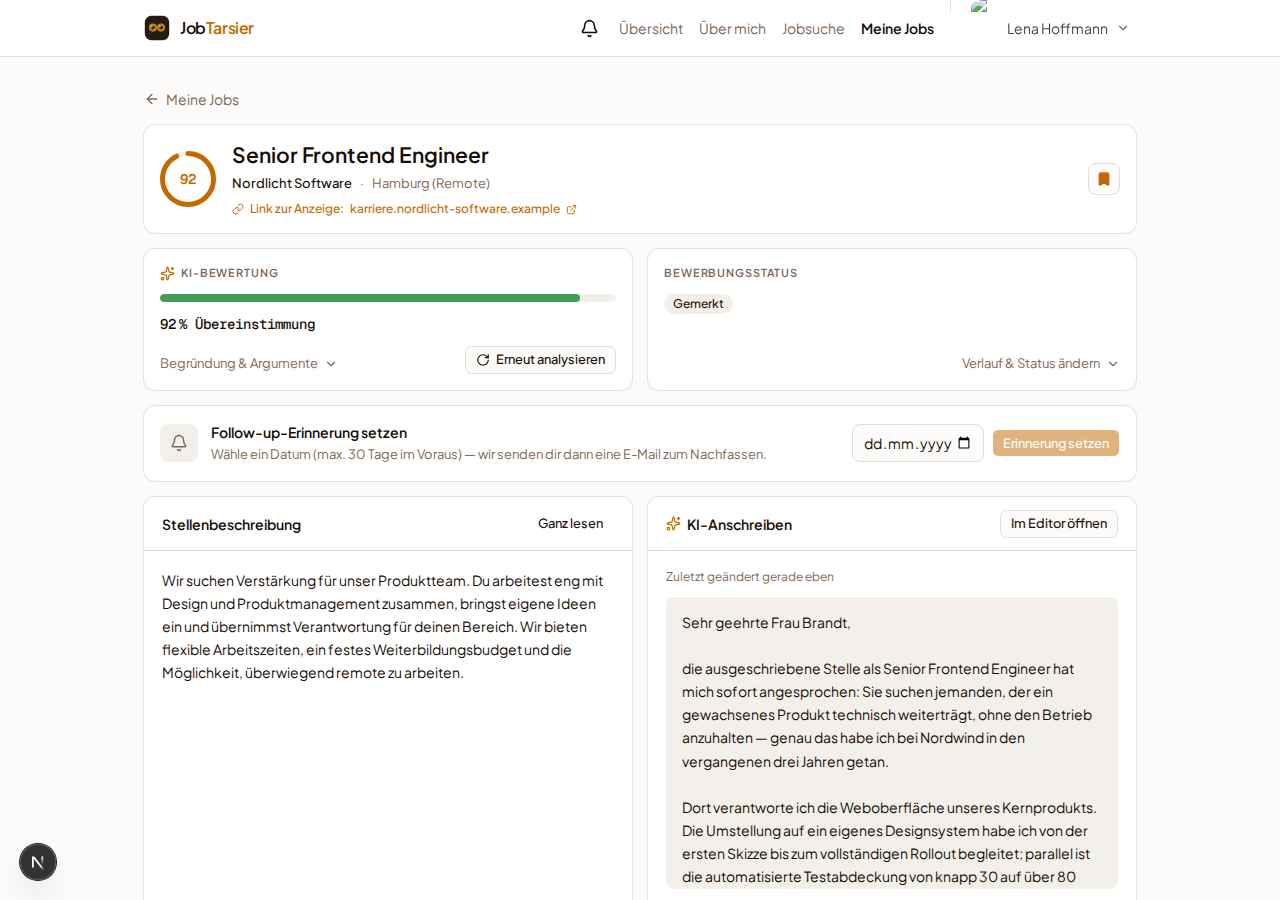
Die Job-Detailseite zeigt alle Informationen zu einer gespeicherten Stelle an einem Ort — inklusive Stellenbeschreibung, KI-Bewertung, Bewerbungsstatus, KI-Anschreiben und stellenoptimiertem Lebenslauf. Du erreichst sie, indem du in der Jobliste auf einen Jobtitel oder auf „Details ansehen" im Menü klickst.
Übersicht der Stelle
Im oberen Bereich siehst du auf einen Blick:
- Jobtitel und Unternehmen
- Arbeitsort (wenn beim Import vorhanden)
- Plattform (z.B. LinkedIn, XING) — als farbiger Punkt mit Label
- Anstellungsart — Vollzeit, Teilzeit, Werkvertrag, Befristet oder Praktikum
- Remote — erscheint nur, wenn die Anzeige ausdrücklich Remote-Arbeit anbietet
- Gehalt (wenn angegeben)
- Die Herkunftszeile — die konkreten Adressen zu dieser Stelle, siehe Woher die Stelle kommt
Felder, die beim Import nicht verfügbar waren, werden ausgeblendet oder mit einem Hinweis gekennzeichnet. Keine Information bleibt unklar.
Woher die Stelle kommt
Unterhalb der Angaben steht eine schmale Zeile mit den Adressen dieser Stelle. Sie beantwortet zwei verschiedene Fragen, und deshalb können dort zwei Links nebeneinander stehen:
| Link | Was er ist |
|---|---|
| „Link aus der Alert-Mail: {Adresse}" · „Link aus der Quelle: {Adresse}" · „Link zur Anzeige: {Adresse}" | Die Adresse, über die die Stelle zu dir kam. Welcher der drei Texte erscheint, hängt davon ab, woher sie stammt: aus einer weitergeleiteten oder abgerufenen Alert-Mail, aus einer deiner Quellen, oder von Hand eingetragen |
| „Gefundene Firmenseite: {Adresse}" | Die Seite beim Unternehmen selbst, die JobTarsier automatisch dazu gesucht hat |
Beide öffnen in einem neuen Tab. Der frühere Knopf „Original ansehen" oben rechts ist damit entfallen — seine Funktion steckt jetzt im ersten der beiden Links.
Trägt eine gespeicherte Adresse kein gewöhnliches Web-Schema (http/https), wird sie als reiner Text angezeigt und nicht verlinkt. Das ist eine Sicherheitsmaßnahme und kein Anzeigefehler.
Kennzeichnung als maschinelles Ergebnis (EU AI Act): Die gefundene Firmenseite trägt unmittelbar daneben die Pille „automatisch ermittelt". Sie stammt aus einer automatischen Websuche mit anschließendem Abgleich von Firmenname und Stellentitel — kein Sprachmodell ist daran beteiligt, deshalb steht dort „automatisch ermittelt" und nicht „Von KI erstellt". Die Herkunftsadresse trägt diese Pille ausdrücklich nicht: Sie kommt von dir bzw. aus deiner Alert-Mail.
Wenn der Fund unsicher war
Reichte die Übereinstimmung nicht sicher aus, steht unter den Adressen der Hinweis:
Möglicher Treffer bei {Adresse} ({n} % Konfidenz) — unbestätigt, deshalb wurde nichts übernommen.
Der Satz erklärt zugleich, warum die Stellenbeschreibung leer geblieben ist: JobTarsier übernimmt aus einem unbestätigten Fund bewusst keine Angaben. Liegt kein Konfidenzwert vor, entfällt die Klammer — es steht dort nie ein Platzhalter oder ein unsinniger Wert.
Daneben stehen zwei Schaltflächen:
| Schaltfläche | Wirkung |
|---|---|
| „Richtig" | Der Hinweis verschwindet, der Link bleibt sichtbar und trägt darunter „Von dir als richtig bestätigt" |
| „Falsch" | Die gefundene Firmenseite verschwindet vollständig — samt Kennzeichnung und Hinweis. Die Herkunftsadresse bleibt stehen |
Beide Bewertungen sind endgültig und lassen sich nicht zurücknehmen. Nach dem Klick sind die Schaltflächen fort. Der Hinweis darauf steht schon vorher als Tooltip an beiden Knöpfen („Diese Bewertung lässt sich nicht zurücknehmen."). Lies den Fund also einmal an, bevor du klickst.
Deine Bewertung ändert die Stelle selbst nicht. Weder „Richtig" noch „Falsch" trägt Beschreibung, Gehalt oder Ort nach oder entfernt sie — bewertet wird ausschließlich der Fund. Lässt sich die Bewertung nicht speichern, bleibt die Zeile unverändert stehen und darunter erscheint „Die Bewertung konnte nicht gespeichert werden. Bitte versuche es erneut."
Wenn keine Firmenseite angezeigt wird
Bei vielen Stellen steht dort nur die eine Herkunftsadresse. Das ist der Normalfall und kein Fehler — es entsteht kein leerer Bereich, keine Überschrift und keine Meldung. Gründe:
- Zu der Stelle wurde nie gesucht, oder die Suche fand nichts Passendes.
- Du hast die Stelle von Hand angelegt.
- Du hast den Fund selbst als „Falsch" bewertet.
- Die Stelle war schon vor Einführung dieser Anzeige in deiner Liste. Für den vorhandenen Bestand werden gefundene Firmenseite und Konfidenz erst durch einen separaten, einmaligen Nachtrag ergänzt; bis dahin bleibt der Bereich leer. Neu gemerkte Stellen bringen die Angaben von Anfang an mit.
Lassen sich die Herkunftsangaben ausnahmsweise gar nicht laden, steht an ihrer Stelle „Die Herkunft dieser Stelle konnte nicht geladen werden." — die übrige Detailseite bleibt dabei vollständig bedienbar.
Dieselbe Kennzeichnung und dieselben beiden Schaltflächen findest du bereits vor dem Merken in der Jobsuche, im Detaildialog eines Treffers unter der Überschrift „Gefundene Firmenseite".
Unternehmen kann leer sein
Wiederholt die Extraktion beim Import im Feld „Unternehmen" exakt den Jobtitel — das kommt beim schwächsten Auslesewg vor, dem Rückfall auf die Seiten-Metadaten —, bleibt das Feld leer, statt den Titel als falschen Firmennamen zu übernehmen. An dieser Stelle erscheint dann kein Unternehmen — kein leeres Feld, kein „—", einfach keine Zeile. Das blockiert nichts: Die automatische Anreicherung fehlender Angaben (Beschreibung, Gehalt, Ort) sucht in diesem Fall weiterhin über Titel und Ort weiter.
Anstellungsart und Remote
Beide Angaben liest JobTarsier beim Import aus der Stellenanzeige — entweder aus den strukturierten Daten, die viele Portale mitliefern, oder aus dem Anzeigentext.
Gibt die Anzeige nichts her, bleibt die Angabe leer und es erscheint kein Kennzeichen. Das ist Absicht: Ein fehlendes Remote-Kennzeichen heißt „darüber steht nichts in der Anzeige", nicht „diese Stelle ist nicht remote". Eine Vermutung wäre an dieser Stelle irreführender als eine Lücke.
Stellen, die vor dieser Funktion in deiner Liste waren, tragen die Angaben nicht — sie werden nicht nachträglich ergänzt.
Zurück zur Jobliste
Mit dem Pfeil-Link „← Meine Jobs" oben links kehrst du zur Listenansicht zurück, ohne den Browser-Verlauf zu verlieren.
KI-Bewertung
KI-Transparenz (EU AI Act): Der KI-Score ist eine automatisch generierte Bewertung auf Basis deines Profils. Er dient als Orientierung — die Entscheidung liegt bei dir. Keine diskriminierenden Merkmale (Alter, Geschlecht, Herkunft) fließen in die Bewertung ein. Grundlage sind dein vollständiger Lebenslauf (alle Einträge aus „Was wir über dich wissen", ungekürzt) und die vollständige Stellenbeschreibung — siehe KI-Ranking → Hinweise zur KI-Nutzung. Der Zeitpunkt der Bewertung (siehe unten) macht zusätzlich nachvollziehbar, auf welchen Profilstand sich der Score bezieht.
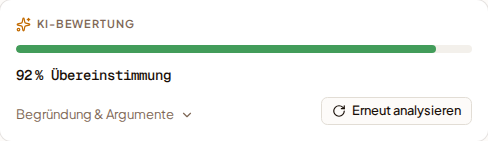
Die KI-Bewertungs-Kachel zeigt, wie gut du zu dieser Stelle passt. Es gibt verschiedene Zustände:
| Zustand | Beschreibung |
|---|---|
| Noch nicht bewertet | Schaltfläche „✦ Jetzt analysieren" erscheint |
| Wird analysiert | Ladeindikator; Schaltfläche deaktiviert |
| Score vorhanden | Fortschrittsbalken + Prozentzahl |
| Keine Grundlage | Statt eines leeren Feldes steht dort „Keine Stellenbeschreibung gefunden — ohne sie wird nicht bewertet." |
| Sammelseite | Zeigt der hinterlegte Link auf eine Trefferliste statt auf eine einzelne Stelle, steht dort „Sammelseite — hier stehen mehrere Stellen, deshalb wird nicht bewertet." |
| Nur unvollständig gelesen | Stammt die gespeicherte Beschreibung aus dem schwächsten Auslesewg (Rückfall auf die Seiten-Metadaten), steht dort „Die Stellenbeschreibung konnte nur unvollständig gelesen werden — ohne sie wird nicht bewertet." — unabhängig von der Textlänge |
| Fehler | Hinweis mit Erklärung und Option zum Wiederholen |
Score-Farben:
- Grün (≥ 75 %): Sehr gute Übereinstimmung
- Blau (51–74 %): Gute Übereinstimmung
- Orange (≤ 50 %): Geringe Übereinstimmung
Liegt ein Zeitpunkt der Bewertung vor, zeigt die Kachel zusätzlich „Bewertet vor …" (z.B. „vor 3 Tagen") — so siehst du auf einen Blick, ob der Score noch zu deinem aktuellen Profil passt. Fährst du mit der Maus über die Angabe, erscheint das exakte Datum samt Uhrzeit als Tooltip; auf Touch-Geräten ist dieser Tooltip nicht erreichbar. Bewertungen, die vor Einführung dieser Anzeige entstanden sind, zeigen keinen Zeitpunkt — die Zeile bleibt dann schlicht leer, ohne Ersatztext, der Score selbst bleibt unverändert sichtbar.
Klicke auf „Begründung & Argumente", um die Erklärung der KI aufzuklappen — du siehst, warum der Score so ausgefallen ist. Mit „Erneut analysieren" wiederholst du die Analyse — dabei aktualisiert sich auch der Bewertungszeitpunkt.
Der Knopf ist ausgegraut, solange sich nichts geändert hat. Ist an keiner Grundlage der Bewertung etwas anders als beim letzten Mal — Stellenbeschreibung, Profil, Lebenslauf samt Zeugnis-Belegen, Entwicklungswunsch —, trägt er die Begründung *„Seit der letzten Bewertung hat sich nichts geändert."* Das ist keine Störung: Dieselben Angaben ergäben dasselbe Ergebnis. Wie du ihn wieder freibekommst, steht unter Wann die KI bewertet — und wann nicht.
Liegt keine aussagekräftige Stellenbeschreibung vor — sei es, weil gar keine vorliegt, oder weil der vorhandene Text zwar lang genug, aber zu unstrukturiert ist, um erkennbar eine Stellenausschreibung zu sein —, entsteht gar kein Score — die Kachel sagt das mit *„Keine Stellenbeschreibung gefunden — ohne sie wird nicht bewertet."* Auch das ist eine Aussage und kein Fehler; die Hintergründe zu beiden Fällen stehen unter Wann die KI bewertet — und wann nicht → „Keine Stellenbeschreibung gefunden".
Zeigt der hinterlegte Link stattdessen auf eine Trefferliste (Sammelseite statt Einzelstelle), steht an derselben Stelle *„Sammelseite — hier stehen mehrere Stellen, deshalb wird nicht bewertet."* — unabhängig davon, ob eine Beschreibung vorliegt oder noch geladen wird. Mehr dazu unter Wann die KI bewertet — und wann nicht.
Stammt die gespeicherte Beschreibung aus dem schwächsten Auslesewg — dem Rückfall auf die Seiten-Metadaten, wie er bei Anzeigen hinter einer Anmeldeschranke vorkommt —, steht an derselben Stelle dauerhaft *„Die Stellenbeschreibung konnte nur unvollständig gelesen werden — ohne sie wird nicht bewertet."*, unabhängig von der Textlänge. Diese Kennzeichnung wird auf jedem Weg mitgeführt, auf dem eine Beschreibung entsteht oder sich ändert — Import, Merken eines Kandidaten und Nachsuche bei der Firma; nur bei Stellen, die schon vor dieser Erweiterung in deiner Liste lagen, ist der Weg nicht festgehalten — sie gelten als *unbekannt* und bleiben bewertbar. Diese Sperre löst sich an der Stelle selbst nicht mehr auf — den früheren Knopf „Stellenbeschreibung neu abrufen" gibt es nicht mehr; einziger Weg zu einem neuen Auslese-Versuch ist, die Stelle zu löschen und über „Stelle per Link oder von Hand hinzufügen" erneut anzulegen. Mehr dazu unter Wann die KI bewertet — und wann nicht.
Hinweis für Free-Nutzer: Der Einzelabruf auf dieser Seite steht dir ohne Pro zur Verfügung — dieselbe Schaltfläche, kein Upgrade-Fenster. Nur der Sammellauf über die Aktionsleiste in Meine Jobs bleibt Pro-Nutzern vorbehalten.
Hat dein Lebenslauf noch keinen Eintrag, siehst du statt der Bewertung — und noch vor einer eventuellen Upgrade-Aufforderung — den Dialog „Erzähl uns zuerst von dir" mit den Wegen „Lebenslauf hochladen" und „Selbst eintragen" (siehe Dein Profil → Was wir über dich wissen). Derselbe Dialog erscheint beim Generieren eines Anschreibens, bei der Passgenauigkeits-Prüfung und beim KI-Interview — dort mit einem auf das Anschreiben zugeschnittenen Hinweistext.
Weiterentwicklungs-Fit
Hast du unter Dein Profil → Berufliche Weiterentwicklung mindestens eine Richtung angegeben, zeigt die KI-Bewertungs-Kachel unterhalb des bestehenden Score-Balkens einen eigenen, abgesetzten Block: den Weiterentwicklungs-Fit. Er beantwortet eine andere Frage als der Score darüber — nicht, wie gut die Stelle zu deinen heutigen Kenntnissen passt, sondern wie gut sie zu deinem Weiterentwicklungswunsch passt. Beide Werte entstehen im selben KI-Lauf; ein eigener Button dafür existiert nicht.
Der Block zeigt einen eigenen Balken mit Prozentwert in denselben Farbstufen wie der Hauptscore (Grün ≥ 75 %, Blau 51–74 %, Orange ≤ 50 %) sowie das Label „Weiterentwicklungs-Fit" mit KI-Kennzeichnung. Über „Begründung zum Fit" klappst du die zugehörige Erklärung separat auf — sie ist unabhängig von der Begründung des Hauptscores.
KI-Transparenz (EU AI Act): Der Weiterentwicklungs-Fit erscheint ausschließlich zusammen mit einer abrufbaren Begründung; ein Wert ohne Begründung wird nicht angezeigt. Aufgeklappt steht zusätzlich der Hinweis „KI-generiert · unabhängig vom Skill-Score, nicht damit verrechnet."
Veraltete Einschätzung: Änderst du deine Richtung oder dein Detail, nachdem eine Bewertung schon vorliegt, erscheint oberhalb des Balkens die Hinweisbox „Diese Einschätzung berücksichtigt deinen geänderten Entwicklungswunsch noch nicht — lass die Stelle erneut bewerten." Bewerte die Stelle erneut, um den Fit zu aktualisieren.
Bleibt der Fit-Teil in einem Lauf aus (die KI kann ihn für eine Stelle nicht bestimmen), bleibt der Hauptscore trotzdem gespeichert und sichtbar. Am Fit-Block erscheint stattdessen der Hinweis „Der Weiterentwicklungs-Fit konnte in diesem Lauf nicht ermittelt werden. Der Skill-Score oben ist davon unberührt." — und zwar auf der Job-Detailseite immer, wenn eine Richtung gesetzt ist, unabhängig davon, ob schon ein vorheriger Fit-Wert vorlag.
Ein *halber* Fit — eine Prozentzahl ohne Begründung — kann seit der Umstellung auf verbindliche Antwortformate gar nicht mehr entstehen: Wert und Begründung gehören zusammen oder fehlen gemeinsam. Damit ist die Zusage „keine Zahl ohne abrufbare Erklärung" keine nachträgliche Prüfung mehr, sondern eine Eigenschaft der Antwort selbst.
Bekannte Einschränkung: Auf den listenartigen Flächen — Jobliste und Jobsuche-Ergebnisliste — erscheint dieser Fehlerhinweis nicht. Bleibt dort der Fit-Teil eines erneuten Laufs aus, steht weiterhin der zuvor ermittelte Wert, ohne Hinweis auf den fehlgeschlagenen Versuch. Das ist ein offener Punkt, an dem wir arbeiten.
Ohne gesetzte Entwicklungsrichtung bleibt die KI-Bewertungs-Kachel unverändert — kein Fit-Block, kein Hinweis.
Bewerbungsstatus
Die Statuskachel zeigt deinen aktuellen Stand im Bewerbungsprozess. Klicke auf „Verlauf & Status ändern", um:
- Den Status über ein Dropdown zu wechseln
- Eine optionale Notiz zu diesem Schritt hinzuzufügen
- Die gesamte Statushistorie als Zeitleiste zu lesen (jede Änderung mit Datum)
Verfügbare Status sind:
| Status | Bedeutung |
|---|---|
| *(kein Status)* | Job gemerkt, noch nichts unternommen |
| Anschreiben erstellt | Anschreiben wurde über JobTarsier erstellt |
| Beworben | Bewerbung abgeschickt |
| Gespräch vereinbart | Vorstellungsgespräch terminiert |
| Angebot erhalten | Jobangebot liegt vor |
| Angebot angenommen | Stelle wurde angenommen |
| Angebot abgelehnt | Angebot selbst abgelehnt |
| Absage erhalten | Unternehmen hat abgesagt |
| Zurückgezogen | Bewerbung zurückgezogen |
Hinweis: Statusrückschritte (z.B. von „Beworben" zurück) erfordern eine ausdrückliche Bestätigung, damit unbeabsichtigte Klicks nicht deinen Fortschritt überschreiben.
*Diese Statusverwaltung wurde in F-021 (Job-Detailseite) vollständig spezifiziert und baut auf dem Bewerbungsstatus-Feature auf — siehe auch Jobs.*
Follow-up-Erinnerung
Zwischen den Info-Kacheln (KI-Bewertung/Status) und der Lese-Stage (Stellenbeschreibung/Anschreiben) findest du eine eigene Karte, mit der du dich selbst an einen Nachfass-Termin erinnern lässt:
- Noch keine Erinnerung gesetzt: Wähle ein Datum (maximal 30 Tage im Voraus) und klicke „Erinnerung setzen" (deaktiviert, bis ein Datum gewählt wurde). Am gewählten Tag erhältst du eine E-Mail zum Nachfassen — sofern der Benachrichtigungstyp „Follow-up-Erinnerungen" aktiv ist, siehe Benachrichtigungen & Erinnerungen.
- Erinnerung aktiv: Die Karte zeigt „Wir erinnern dich am {Datum} per E-Mail, bei {Firma} nachzufassen." Mit „Entfernen" löschst du die Erinnerung wieder.
Am Zieldatum erscheint zusätzlich ein Eintrag in deinem Benachrichtigungs-Center.

Stellenbeschreibung
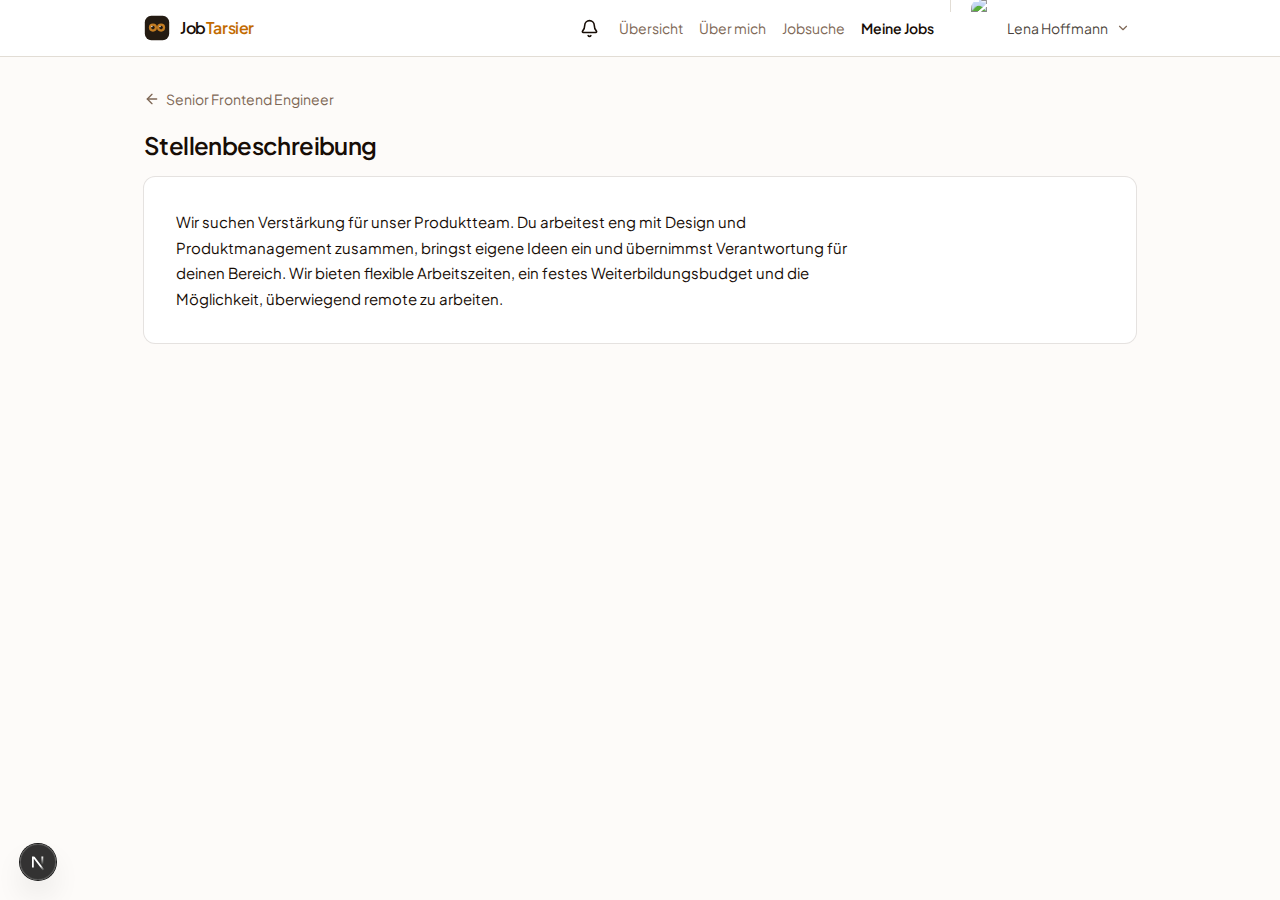
Der linke untere Bereich zeigt die vollständige Stellenbeschreibung, genau wie der Arbeitgeber sie verfasst hat — mit Formatierung (Überschriften, Listen, Fett- und Kursivschrift) und klickbaren Links. Links öffnen sich in einem neuen Tab.
Sicherheit: Alle Inhalte werden vor der Anzeige automatisch bereinigt. Skripte und eingebettete Inhalte werden unsichtbar entfernt. Dein Browser ist damit vor bösartigem Code aus fremden Stellenanzeigen geschützt.
Liegt keine Beschreibung vor, erscheint der Hinweis „Für diese Stelle liegt keine Beschreibung vor."
Entfallen: Den früheren Knopf „Stellenbeschreibung neu abrufen" im Kopf dieser Kachel gibt es nicht mehr. Fehlt die Beschreibung oder wurde sie nur unvollständig gelesen, lässt sich die hinterlegte Adresse nicht mehr an dieser Stelle erneut auslesen — der einzige Weg dahin ist, die Stelle zu löschen und über „Stelle per Link oder von Hand hinzufügen" erneut anzulegen. Details und die Hintergründe stehen unter Wann die KI bewertet — und wann nicht.
Ganz lesen — die Beschreibung auf eigener Seite
Die Kachel hat eine feste Höhe; bei langen Ausschreibungen scrollst du darin in einem kleinen Fenster. Deshalb steht im Kopf der Kachel der Knopf „Ganz lesen". Er öffnet die Stellenbeschreibung auf einer eigenen Seite, auf der der Text ohne Höhenbegrenzung steht — gescrollt wird dann die Seite selbst, in angenehmer Lesebreite.

Formatierung, Links und die Sicherheitsbereinigung sind dort dieselben wie in der Kachel. Kerndaten wie Unternehmen, Ort oder Gehalt werden auf der Leseseite nicht wiederholt — sie stehen einen Klick entfernt auf der Detailseite, zu der du über „‹ {Jobtitel}" oben links zurückkehrst.
Liegt keine Beschreibung vor, gibt es den Knopf nicht — der Platzhaltertext bleibt allein stehen. Rufst du die Adresse in diesem Fall trotzdem direkt auf, erscheint die Seite „nicht gefunden" statt einer leeren Fläche. Dieselbe Antwort kommt bei einer Stelle, die es nicht gibt oder die einem anderen Konto gehört; aus ihr lässt sich nicht ablesen, ob die Stelle existiert.
KI-Anschreiben
KI-Transparenz (EU AI Act): Das Anschreiben wird vollständig von KI generiert. Es basiert auf deinem Profil und den Stellendetails. Prüfe es vor dem Versand — du bist für den Inhalt verantwortlich.
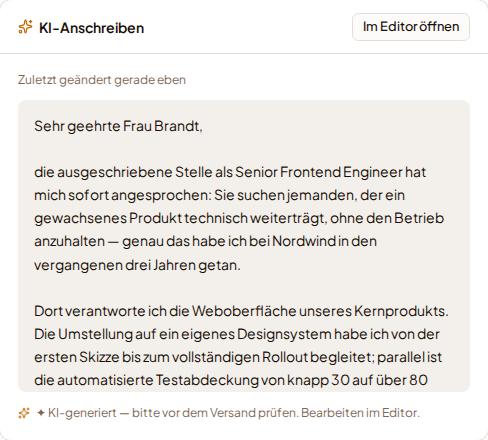
Der rechte untere Bereich zeigt eine Vorschau deines Anschreibens. Bearbeitet, gespeichert, generiert und mit KI angepasst wird ausschließlich auf der eigenen Anschreiben-Arbeitsfläche — Details dazu im Kapitel Anschreiben erstellen und bearbeiten.
Noch kein Anschreiben vorhanden
Klicke auf „Anschreiben generieren". Die Anwendung wechselt daraufhin auf die Arbeitsfläche und die Generierung läuft dort sofort an — ohne einen zweiten Klick. Solange sie läuft, zeigt die Kachel einen Ladehinweis mit einem Weg dorthin.
Free-Plan: Ist das kostenlose Kontingent (drei Anschreiben pro Kalendermonat, gezählt je Stelle) aufgebraucht, erscheint statt der Schaltfläche ein Hinweis-Panel mit Upgrade-Option — kein Seitenwechsel mit leerlaufender Generierung.
Anschreiben vorhanden
Die Kachel zeigt den vollständigen Anschreibentext — nur lesbar, mit dem Zeitpunkt der letzten Änderung. Liegt bereits ein Passgenauigkeits-Prüfergebnis vor (siehe Anschreiben erstellen und bearbeiten → Passgenauigkeit prüfen), erscheint zusätzlich ein Score-Chip „Passgenauigkeit". Bezieht sich das Ergebnis nicht mehr auf den aktuellen Anschreibentext, ist der Chip gedämpft (grau) statt in der score-abhängigen Farbe dargestellt — Auslösen und Details bleiben der Arbeitsfläche vorbehalten. Mit „Im Editor öffnen" wechselst du zur Arbeitsfläche, um den Text zu bearbeiten — ein Klick darauf löst keine neue Generierung aus, der vorhandene Text bleibt unangetastet.
Die Kachel zeigt bewusst nur den Text: Welche Anforderung der Stellenanzeige der Entwurf mit welchem Eintrag aus deinem Lebenslauf belegt, steht auf der Arbeitsfläche in der Karte „Worauf sich der Entwurf stützt".
Der Text ist auf der Detailseite bewusst nicht bearbeitbar. Änderungen, KI-Chat und das erneute Generieren sind ausschließlich auf der Arbeitsfläche möglich.
Stellenoptimierter Lebenslauf (Pro)
KI-Transparenz (EU AI Act): Die Fassung wird von KI erzeugt, auf Basis deines vollständigen Lebenslaufs (siehe Dein Profil → Was wir über dich wissen) und der Stellenbeschreibung dieser Stelle. Sie erfindet keine Stationen, Qualifikationen oder Fähigkeiten hinzu, und keine diskriminierenden Merkmale (Alter, Geschlecht, Herkunft, Nationalität, Familienstand, Gesundheit, Religion) fließen in die Gewichtung ein. Prüfe die Fassung vor dem Einreichen — du bist für den Inhalt verantwortlich.
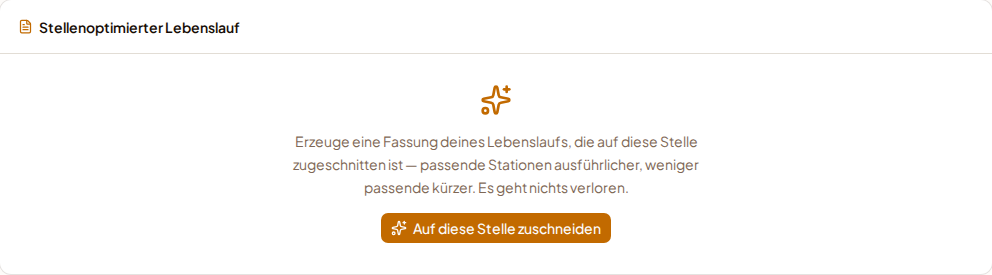
Unterhalb der übrigen Bereiche, über die volle Breite der Seite, findest du die Kachel „Stellenoptimierter Lebenslauf". Sie erzeugt dir eine eigene Fassung deines Lebenslaufs, die auf genau diese Stelle zugeschnitten ist: Was zur Stellenbeschreibung passt, rückt nach vorn und wird ausführlicher dargestellt; was weniger passt, steht knapper da.
Die Kachel ist dabei eine Vorschau: Sie zeigt dir, was in deiner Fassung steht, und sie ist der Ort, an dem du eine erste Fassung anstößt. Bearbeitet, gespeichert, kopiert, exportiert und neu erzeugt wird ausschließlich auf der eigenen Lebenslauf-Arbeitsfläche — Details dazu im Kapitel Stellenoptimierten Lebenslauf bearbeiten.
Zwei Zusagen, die die Fassung vertrauenswürdig machen
- Keine Station fällt weg. Auch eine für diese Stelle unwichtige berufliche Station bleibt vollständig erhalten — sie steht dann nur knapper da, nie als Sammelposten wie „diverse Tätigkeiten". Der Grund: Ein Lebenslauf mit weggelassenen Stationen erzeugt unerklärte Lücken im Zeitverlauf, und das wirkt auf Personalverantwortliche schlechter als eine unspektakuläre Station.
- Nichts wird erfunden. Unternehmen, Rolle und Zeitraum jeder Station stehen wörtlich so da wie in deinem Lebenslauf im Profil. Umformuliert wird ausschließlich der Beschreibungstext. Reihenfolge und Gruppierung dürfen dabei von der reinen Chronologie abweichen — ein vorgezogener Block „Relevante Erfahrung" ist ausdrücklich erlaubt.
Voraussetzungen
Die Funktion ist eine Pro-Funktion. Als Free-Nutzer siehst du die Kachel mit der Schaltfläche „🔒 Upgrade auf Pro" — ein Klick öffnet das Upgrade-Fenster, es wird keine KI-Anfrage ausgelöst.
Zusätzlich braucht es zwei Dinge, unabhängig vom Plan:
- Mindestens eine berufliche Station in deinem vollen Lebenslauf. Fehlt sie, erscheint statt der Schaltfläche der Hinweis „Hinterlege zuerst eine berufliche Station in deinem Lebenslauf im Profil — daraus entsteht die zugeschnittene Fassung." mit einem Sprung in den Lebenslauf-Bereich deines Profils. Andere Eintragsarten (Fähigkeiten, sonstige Infos) genügen dafür nicht — nur eine Station macht die Umgewichtung sinnvoll.
- Eine Stellenbeschreibung. Liegt für diese Stelle keine vor — das kommt vor, manche Plattformen liefern beim Import keine Beschreibung —, erscheint statt der Schaltfläche der Hinweis „Für diese Stelle liegt keine Stellenbeschreibung vor — ohne sie lässt sich der Lebenslauf nicht zuschneiden."
Fassung erzeugen
Klicke in der Kachel auf „Auf diese Stelle zuschneiden". Die Anwendung wechselt daraufhin auf die Lebenslauf-Arbeitsfläche und die Erzeugung läuft dort sofort an — ohne einen zweiten Klick. Der Ladehinweis „Deine Fassung entsteht …" erscheint entsprechend auf der Arbeitsfläche; eine zweite Erzeugung lässt sich währenddessen nicht parallel auslösen. Schlägt der Versuch fehl, erscheint dort eine verständliche Fehlermeldung — es wird nichts gespeichert, und eine zuvor vorhandene Fassung bleibt unverändert stehen.
Free-Plan: Statt der Schaltfläche steht dort „🔒 Upgrade auf Pro". Ein Klick öffnet das Upgrade-Fenster, und zwar direkt an der Kachel — es findet kein Seitenwechsel statt und es wird keine KI-Anfrage ausgelöst.
Das Ergebnis besteht aus drei Teilen:
- der umgewichteten Fassung deines Lebenslaufs
- der Liste „Hervorgehoben" — was für diese Stelle ausgebaut wurde
- der Liste „Gekürzt" — was zusammengestrichen wurde (bleibt sie leer, weil nichts gekürzt wurde, entfällt die Liste einfach)
Die Kachel zeigt davon den Text; die beiden Listen und der Vollständigkeitshinweis stehen auf der Arbeitsfläche unter dem Editor.
Je Stelle wird genau eine Fassung vorgehalten. Erzeugst du erneut — über „Neu erzeugen" auf der Arbeitsfläche —, ersetzt die neue Fassung die alte, samt deiner eigenen Bearbeitungen; ein Dialog fragt vorher nach. Über der Fassung steht ihr Entstehungszeitpunkt als relative Angabe (z. B. „Erzeugt vor 2 Tagen").
Umfang der Fassung
Die Fassung soll ungefähr den Umfang deines Lebenslaufs behalten, damit sie weder auf eine halbe Seite zusammenfällt noch aufgebläht wird — als Richtwert zwischen 70 % und 110 % der Wortzahl deines vollen Lebenslaufs. Die Obergrenze wird eingehalten; liegt ein Ergebnis darüber, steuert die KI einmal automatisch nach, ohne dass du etwas davon merkst. Die Untergrenze ist dagegen nur eine Zielvorgabe: Enthält dein Lebenslauf viele für diese Stelle unwichtige Stationen, die stark schrumpfen, kann die Fassung darunterliegen — sie wird dann trotzdem unverändert gespeichert und angezeigt, weil die Vollständigkeits-Zusage (keine Station fällt weg) immer Vorrang vor dem Umfang hat.
Sehr kurze Lebensläufe (grob unterhalb einer halben Textseite) prüft diese Regel bewusst nicht — bei wenigen Einträgen wäre eine Prozentregel Willkür.
Was die Kachel zeigt
Liegt eine Fassung vor, zeigt die Kachel ihren vollständigen Text — nur lesbar, formatiert mit Überschriften, Stationszeilen und Aufzählungen. Dazu gehören der Entstehungszeitpunkt, der Veraltet-Hinweis (siehe unten) und die Kennzeichnung „✦ KI-erzeugt — bitte vor dem Einreichen prüfen. Bearbeiten im Editor."
Mit „Im Editor öffnen" wechselst du auf die Lebenslauf-Arbeitsfläche, um den Text zu bearbeiten — ein Klick darauf löst keine neue Erzeugung aus, deine Fassung bleibt unangetastet. Der Absprung erscheint nur, wenn es etwas zu bearbeiten gibt; ohne Fassung stehen an der Kachel weiterhin der Erzeugen-Weg und die Hinweise aus den Voraussetzungen.
Auf der Detailseite selbst gibt es kein Textfeld und keine Knöpfe zum Speichern, Kopieren, Exportieren oder Neu-Erzeugen. Alles davon findest du auf der Arbeitsfläche wieder.
Deine eigene Bearbeitung entwertet die Fassung nicht. Speicherst du auf der Arbeitsfläche einen selbst geänderten Text, gilt die Fassung weiterhin als aktuell — veraltet wird sie nur durch Änderungen an deinem Lebenslauf im Profil (siehe unten).
Wenn sich dein Lebenslauf ändert
Kommt in deinem vollen Lebenslauf im Profil nach der Erzeugung ein Eintrag hinzu, wird einer geändert oder gelöscht — gleich welcher Art —, markiert die Kachel die vorhandene Fassung sichtbar als veraltet, mit dem Hinweis „Dein Lebenslauf hat sich seit dieser Fassung geändert — erzeuge sie neu, damit sie deinen aktuellen Stand abbildet." Die bisherige Fassung bleibt dabei vollständig lesbar; erst eine erneute Erzeugung entfernt den Hinweis. Löschst du die Stelle oder dein Konto, wird die zugehörige Fassung mitgelöscht.
Als PDF exportieren
Der Knopf „PDF" steht auf der Lebenslauf-Arbeitsfläche, nicht mehr an der Kachel. Er öffnet die Druckansicht des Dokuments in der Vorlage, die du unter Einstellungen → Dokumentvorlagen ausgewählt hast, und führt von dort zum PDF — Einzelheiten dazu, wie die Vorlage aussieht und wie der Export abläuft, stehen in diesem Kapitel. Liegt noch keine Fassung vor, gibt es diesen Knopf nicht: Es lässt sich nur exportieren, was zuvor erzeugt wurde.